
AI運用アシスタント
このページの内容
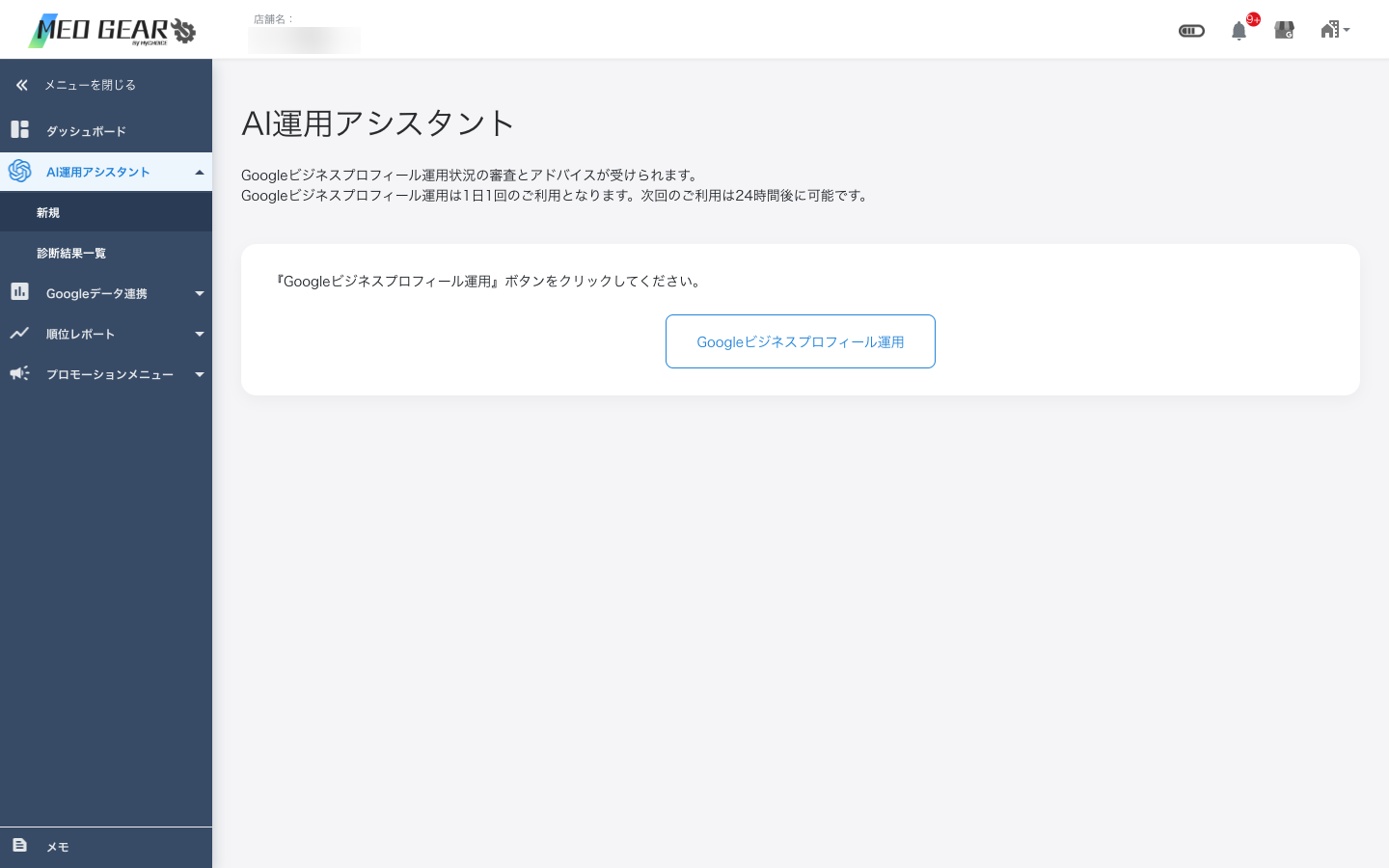
GBP の運用状況を AI が診断し、改善アドバイスを提示してくれる機能です。
使い方
「Googleビジネスプロフィール運用」ボタンをクリック
AI が現在の GBP 状況を分析
改善アドバイスが生成される
診断結果一覧
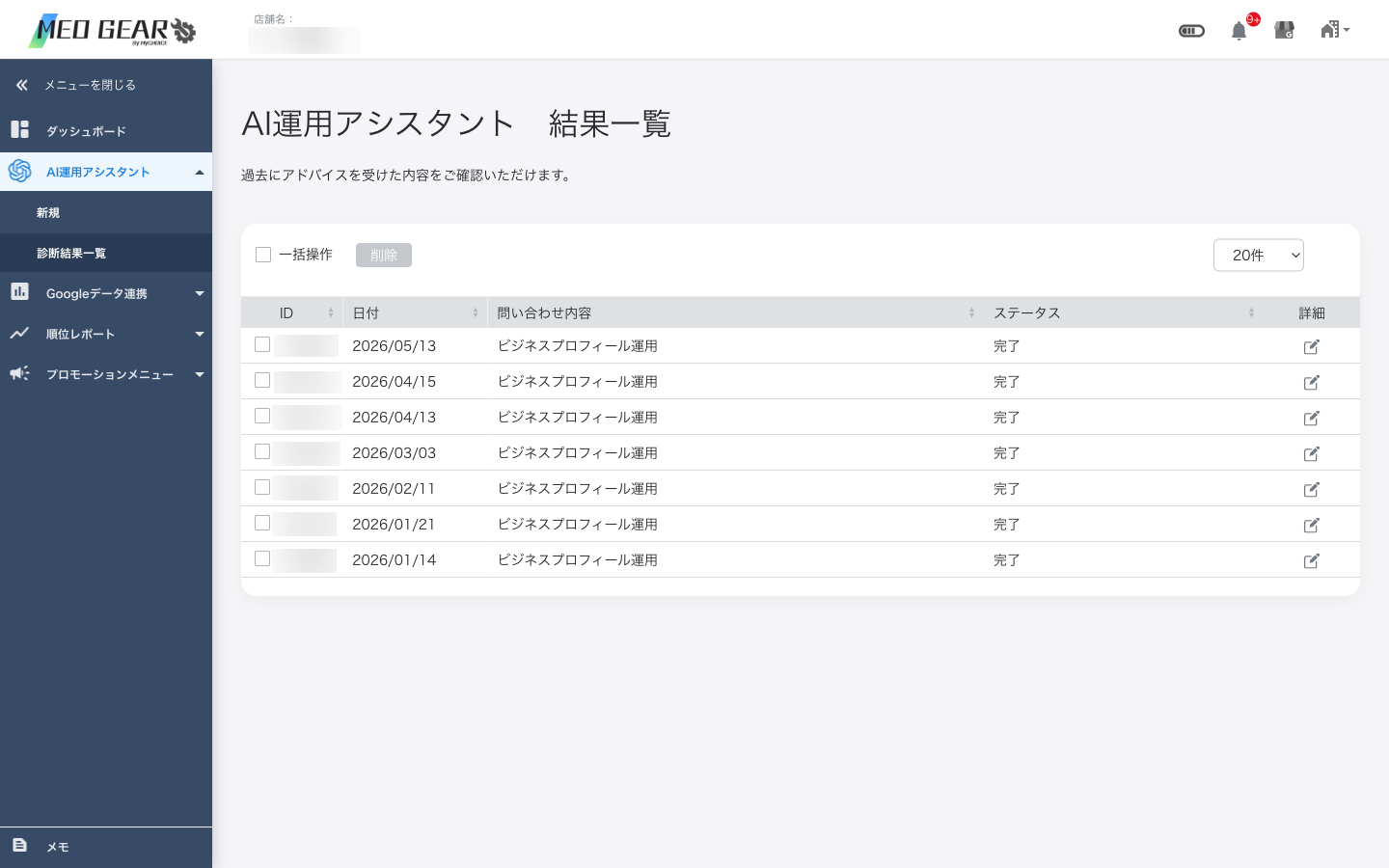
- 過去の診断履歴が一覧表示
- 列: ID / 日付 / 問い合わせ内容 / ステータス (完了 / エラー)
- 「詳細」から過去のアドバイス内容を再確認できる
競合分析機能 (店舗ページ限定)
競合店舗を最大数件設定すると、以下4つの観点で比較分析できる機能です。MEO 施策の方向性決定に活用できます。
競合分析機能① 順位比較
- 計測タイミング: 1日1回 13時に Google マップで順位取得
- 表示形式: 上部に折れ線グラフ、下部に表形式で自店舗と競合の順位を並列表示
- 用途: 自社の強み・弱みキーワードの特定
競合分析機能② クチコミ比較
- 確認項目: クチコミ平均評点、件数 (累計・単月)
- 初回: 過去36ヶ月分を一括取得
- 更新頻度: 週1回 (毎週火曜 11時〜)、毎回36ヶ月分を再取得
- 留意点: ダッシュボード上のクチコミ件数は直近36ヶ月以内のもののみ集計。GBP上の総件数 (全期間) とは差異あり (仕様)
競合分析機能③ ビジネス文・写真比較
- ビジネス文: 設定キーワードがビジネス文に何回出現するかを比較。マークアップで強調表示
- 写真: 確認時点での累計枚数を比較
- 更新頻度: ビジネス文は週1回 (水曜 11時〜)、写真は週1回 (店舗ごとに曜日分割)
競合分析機能④ 投稿比較
- 計測対象: 「最新情報」「イベント」「特典」「COVID-19」
- 表示: 直近6ヶ月の月別投稿回数、直近2件の投稿内容詳細 (店舗名・写真・投稿日・アクションボタン・詳細)
- 更新頻度: 週1回 (毎週木曜 11時〜)、6ヶ月分を再取得
競合店舗の登録方法
会社設定 → 登録店舗一覧 → 対象店舗 → 詳細
競合分析設定タブ
競合店舗の GBP URL or 店舗名を入力
「登録」
翌日以降データ反映
クチコミ感情分析機能の詳細
クチコミ自動返信や傾向分析の根幹となる感情分析機能の仕様です。
- 判定結果: ポジティブ / 普通 / ネガティブ の3項目を複合判定
- 判定エンジン: Amazon Comprehend (AWSの自然言語処理サービス)
- 判定タイミング: 毎日6回 (5時/8時/11時/14時/17時/20時) のバッチ処理
- 用途: 自動返信の振り分け、傾向分析の重み付け、優先対応クチコミの特定
AI診断結果一覧の活用
過去のAIアドバイスを蓄積・再確認できる画面です。月次レビュー時に、アドバイス通り改善できたかをトラッキングするのに有用。
- ID・日付・問い合わせ内容・ステータスで一覧表示
- 「詳細」リンクで過去のアドバイスを再表示
- アドバイスを ToDo として記録 → 実施 → 効果検証のサイクルを推奨
【グループ】AI運用アシスタントの使い方
グループ管理画面からは、複数店舗をまとめてAI診断・一括管理する機能が利用できます。個店画面のAI運用アシスタントとは操作経路が異なります。
グループAI運用アシスタントでできること
| 機能 | 内容 | 個店との違い |
|---|---|---|
| 自動返信設定 (一括) | グループ内全店舗または選択店舗に対して、共通の自動返信ルールを一括設定 | 個店は1店舗ずつ設定。グループは複数店舗を一括で適用可能 |
| クチコミAI返信 (グループ一括) | グループ管理画面から複数店舗のクチコミをまとめてAI返信アシスタントで処理 | 画面を切り替えずに複数店舗を同時対応 |
| 自動返信ルールの管理 | ルール作成・編集・削除をグループ単位で操作 | 店舗ごとの個別設定よりも管理工数が少ない |
グループでのクチコミ自動返信設定手順
グループ管理画面に切り替える
画面上部「グループ」プルダウン → 該当グループを選択
左サイドメニュー「AI運用アシスタント」→「自動返信設定」を開く
「設定追加」をクリック
ルール名・対象評価・自動返信テキスト・適用店舗を設定
「保存」→ 対象店舗に一括適用
適用後、各店舗の個店画面の自動返信設定にも反映されます
AI機能の制限事項
AI機能を活用するうえで、以下の制限・注意点があります。
- 判定精度: 専門用語・業界スラングは誤判定の可能性あり。ハイライト設定で同義語登録を推奨
- 返信生成: AI生成文は必ず人の目で確認してから投稿。誤情報・不適切表現が含まれる場合あり
- 多言語対応: 日本語・英語・中国語・韓国語に対応。その他は精度が下がる
- 履歴反映: 過去30日のクチコミ・店舗情報をAI判定の文脈として使用
AI問い合わせのコツ
AI診断・運用アドバイスを効果的に引き出すための問い合わせ方法。
- 具体的な目標: 「3ヶ月で順位を10位→3位に上げたい」のように数値目標を明示
- 現状の制約: 「予算月3万円以内」「スタッフ作業時間は週1時間」等の制約を共有
- 期間指定: 「今月の重点課題」「来週までに対応すべきこと」等で短期/中期を明確に
- 業種固有の事情: 「クリニックなので医療広告ガイドライン準拠」等
飲食店メニュー (店舗ページ限定機能)
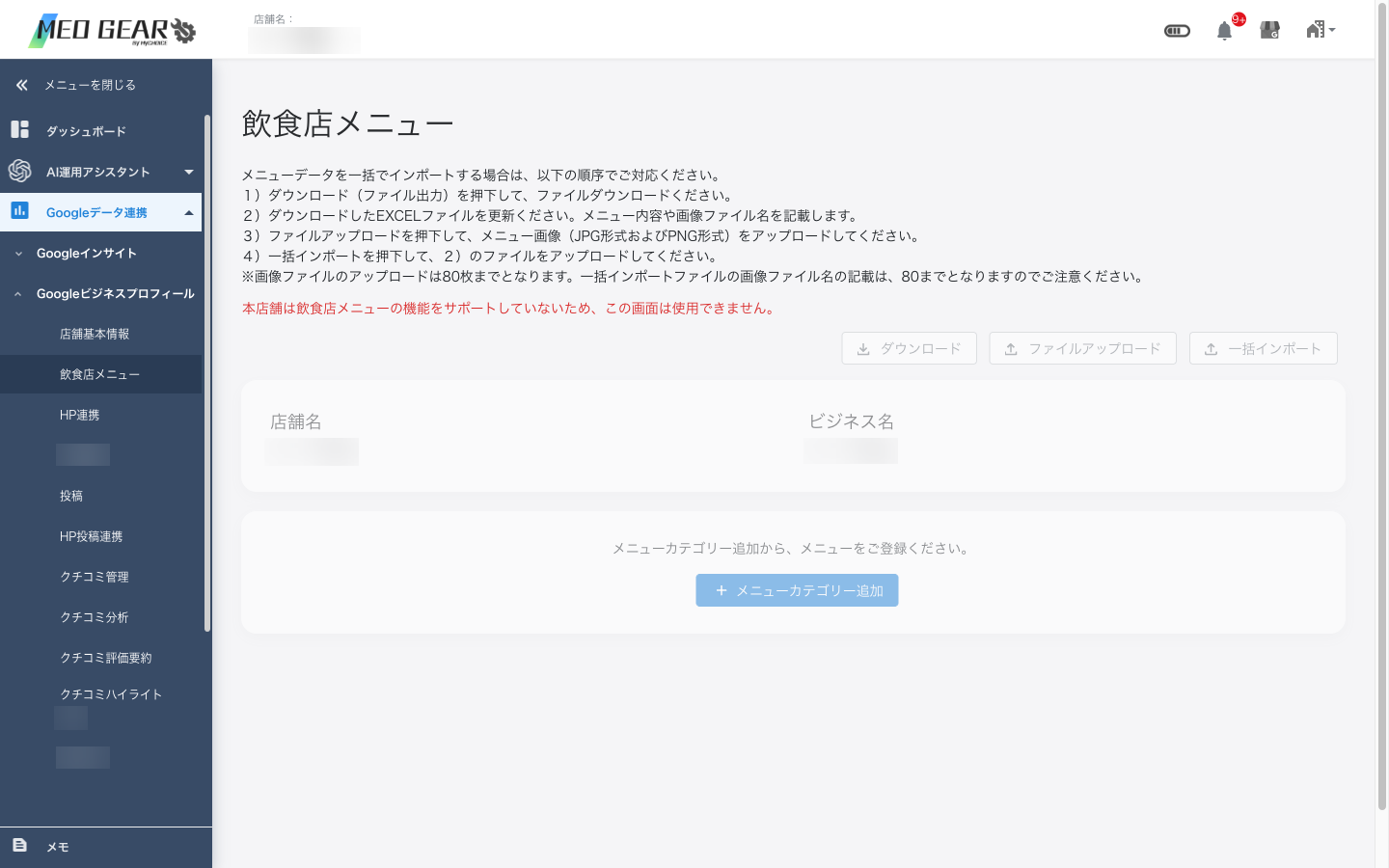
飲食業種の店舗ページでのみ利用可能な、メニュー登録機能です。GBP の「メニュー」セクションに連携され、検索結果からメニュー閲覧と価格比較が可能になります。
個店での更新方法
「カテゴリを追加」(例: 前菜・主菜・デザート)
各カテゴリ内に「メニューを追加」
メニュー名・価格・説明・アレルゲン情報・画像 をアップロード
画像は 1 メニュー 1 枚、JPG/PNG、推奨 1080×1080px
「保存」 → GBP に自動連携 (反映には数時間〜半日)
グループでの一括更新
- Excel テンプレートをダウンロード → 全店舗のメニューを入力
- メニュー画像は ZIP で一括アップロード (ファイル名で紐付け)
- 「一括登録」で全店舗のメニューを反映
- 店舗ごとに異なるメニューは Excel の「店舗 ID」列で振り分け
飲食店カテゴリの場合、Google は「メニュー」セクションを優先表示する仕様です。GBP の「商品投稿」よりも、こちらの「飲食店メニュー」を充実させた方が露出に直結します。
順位変動アラート
登録キーワードの順位が大きく変動した際、メール通知を受け取れる機能です。早期発見・対応で機会損失を防ぎます。
通知条件
- 順位下落: 前日比で 3 位以上下落 (閾値はカスタマイズ可)
- 圏外落ち: 「ローカル検索表示なし」状態への遷移
- 急上昇: 前日比で 5 位以上上昇 (施策効果の確認用)
設定方法
「アラート設定」を開く
通知種別を有効化 (下落 / 圏外 / 急上昇)
閾値を設定 (例: 「3 位以上下落」)
通知先メールアドレスを登録 → 「保存」
閾値を低く設定しすぎると、Google アルゴリズムの軽微な変動でも毎日通知が届きます。最初は「3 位以上下落」「5 位以上上昇」程度から始め、運用しながら調整するのがおすすめです。
クチコミ自動返信のキーワード判定仕様
AI返信アシスタントや自動返信機能の判定で、どのキーワードを優先的に拾うかには明確な仕様があります。返信精度を高めるためのチューニング指針として活用してください。
- 判定対象: クチコミ本文中の名詞・形容詞・動詞
- 除外語: 助詞・助動詞・接続詞・店舗名・地名 (一般的すぎる語)
- 重み付け: 1 件のクチコミ内で複数回出現する語は重み増
- 同義語処理: ハイライト分析で同義語登録した語は同一判定 (例: 「美味しい」「うまい」「美味」)
- 感情ラベル: ポジティブ語 / ネガティブ語の辞書と照合し、感情スコアを算出
業種・店舗固有の専門用語 (例: 「ボリック」「アシダ」等の医療施術名、専門料理名) はハイライト分析で本登録キーワードに追加し、同義語もまとめて登録すると、自動返信のテンプレート判定が大幅に向上します。
店舗ページ限定の「インサイト」項目
個店ページの「インサイト」では、グループ画面には表示されない店舗ページ限定の Google インサイト項目が確認できます。
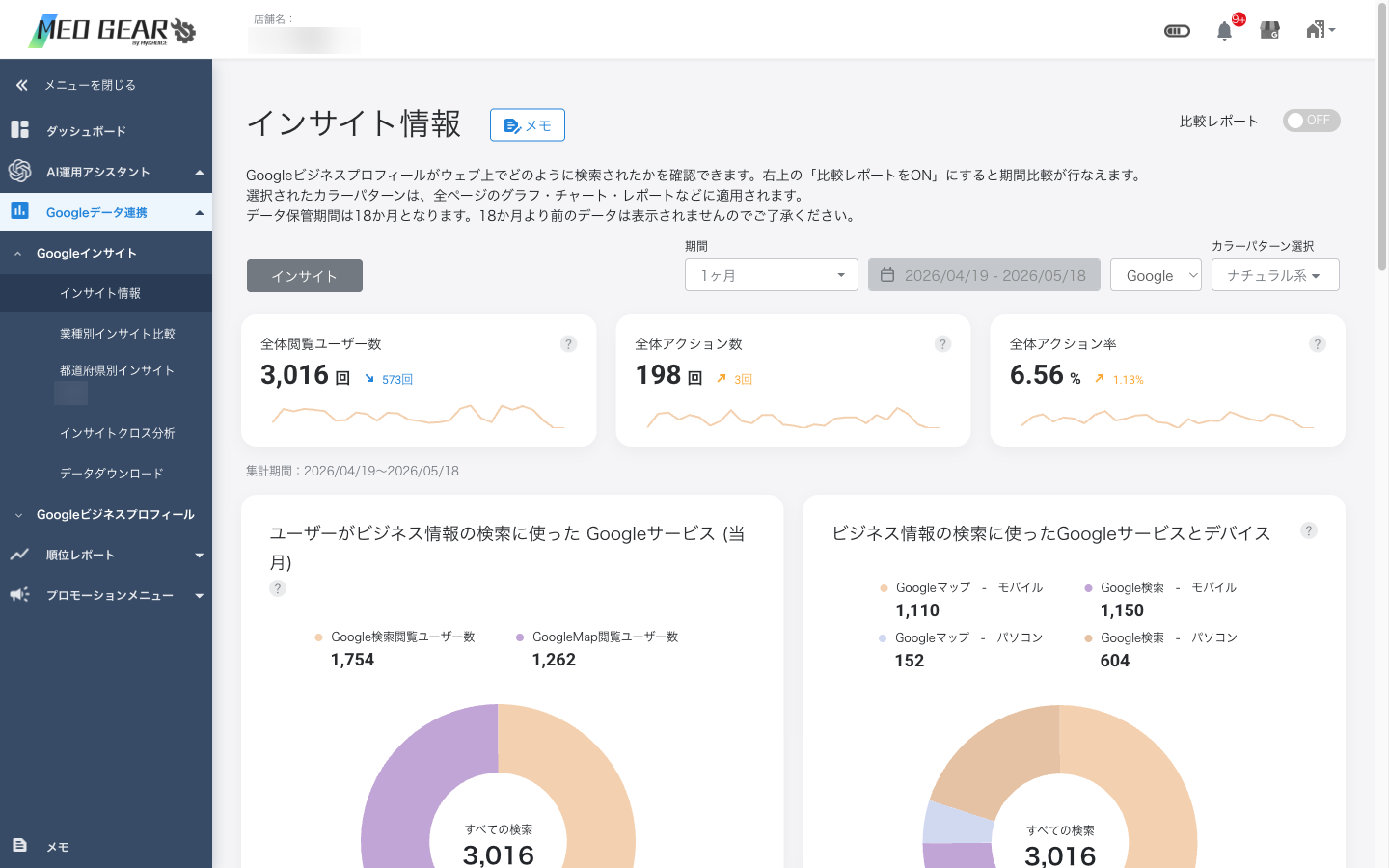
- MAPでの閲覧ユーザー数: Google マップ単体での閲覧者数 (検索結果からの閲覧は除外)
- 検索別アクション内訳: 「店舗名検索」「カテゴリ検索」別の通話・ルート・WEB クリック数
- 写真の閲覧数: 自店舗投稿写真・ユーザー投稿写真別の閲覧回数
- 文字化け対応: 一部の項目で半角カナ表示になる場合は、Excel ダウンロード時の文字コードを「UTF-8 with BOM」に変更