
写真管理
このページの内容
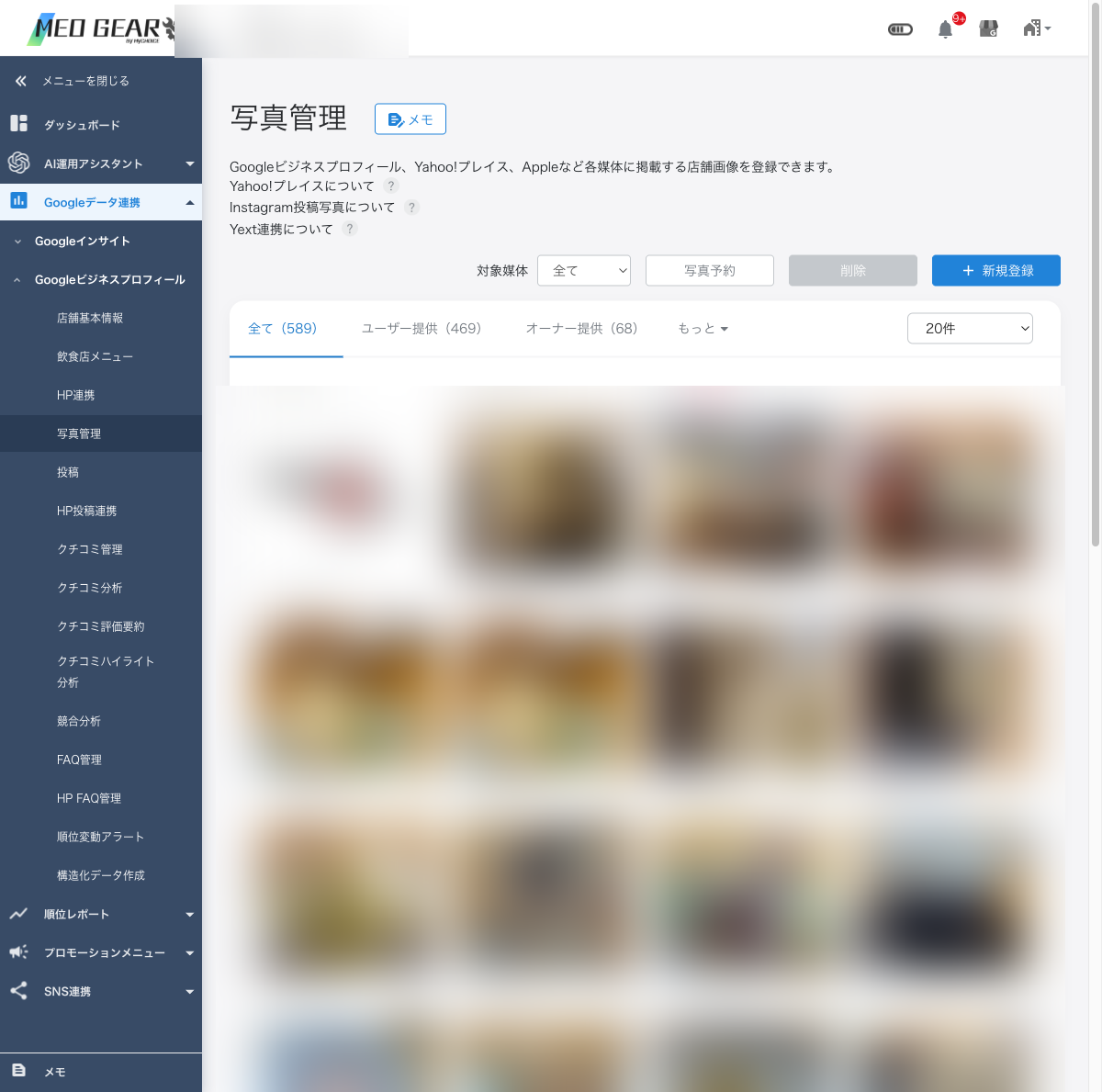
画面構成
| 要素 | 説明 |
|---|---|
| 対象媒体 (上部) | Google / Yahoo! / Apple を切り替え |
| カテゴリタブ | 全て / オーナー提供 / 店内 / チーム 等 |
| 「新規登録」ボタン | 新しい写真を追加 |
| 「写真予約」ボタン | 日時を指定して公開予約 |
| 「削除」ボタン | 選択した写真を削除 |
写真の追加手順
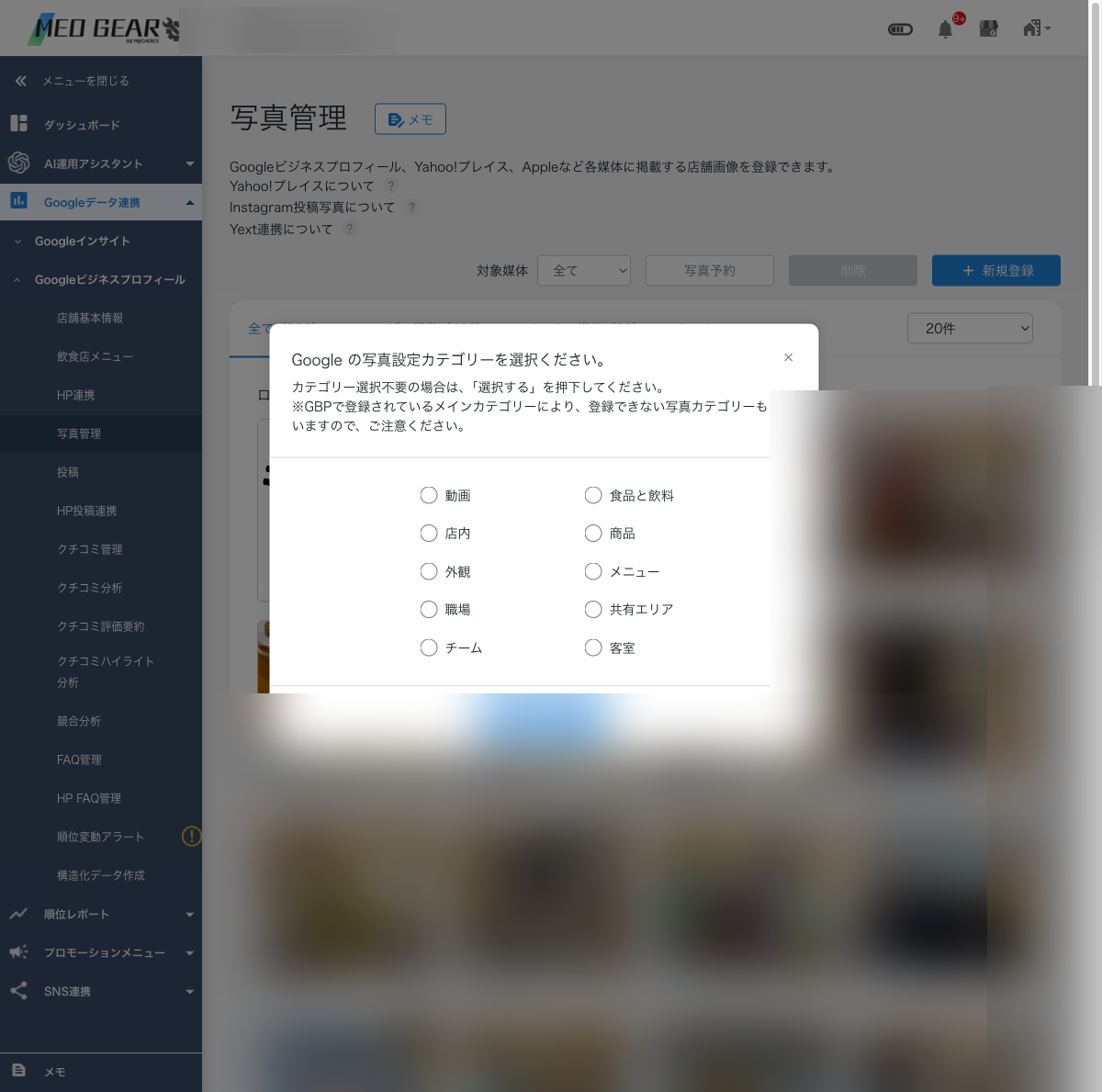
「新規登録」をクリック (スマホはタップ)
「ファイル選択」で画像を選択
アップロードしたい画像ファイルを選びます。
カテゴリを選択
下表のカテゴリから1つ選びます。
媒体を選択
Google / Yahoo! / Apple のいずれかを選択。
「登録する」をクリック (スマホはタップ)
カテゴリ一覧
| カテゴリ | 内容 |
|---|---|
| ロゴ | 店舗のロゴ画像 |
| カバー | プロフィールのカバー写真 |
| 店内 | 店舗内の写真 |
| チーム | スタッフの写真 |
| オーナー提供 | オーナー側で撮影した写真 |
| 商品 | 商品・サービスの写真 |
写真の削除
削除したい写真のチェックボックスをON
「削除」ボタンをクリック (スマホはタップ)
確認ダイアログで「OK」
写真予約投稿
特定の日時に写真を公開したい場合に使います。季節キャンペーン・新商品先行登録などで活用できます。
「写真予約」→「新規予約」
公開したい写真を選択
公開日時を設定
「予約する」をクリック (スマホはタップ)
予約上限・期限
- 1店舗あたりの予約上限: 500件
- 予約可能期間: 1年先 まで
- 予約後の編集・削除: 公開前であれば可能
- 公開時刻: 指定時刻 ±15分以内に処理
推奨画像サイズ
GBP静止画
| 項目 | 仕様 |
|---|---|
| 形式 | JPG または PNG |
| ファイルサイズ | 10KB 〜 5MB |
| 推奨解像度 | 720 × 720px |
| 最小解像度 | 250 × 250px |
| 最大解像度 | 10,000 × 10,000px |
ロゴ画像
| 最小 | 200 × 200px |
| 最大 | 10,000 × 10,000px |
カバー画像
| 最小 | 216 × 384px |
| 最大 | 1,430 × 2,544px |
GBP動画
| 項目 | 仕様 |
|---|---|
| 時間 | 最大30秒 |
| サイズ | 最大25MB |
| 解像度 | 720p以上 (推奨 1280 × 720px) |
おすすめ写真の選定
Googleビジネスプロフィールでは「カバー画像 (1枚)」「ロゴ (1枚)」のほか、店舗内容を補足する写真を多数登録できますが、表示順や閲覧頻度の高い「おすすめ写真」は Google側のアルゴリズムで自動選定されます。
おすすめ写真の特徴
- 解像度が高く鮮明 (推奨 720×720px以上、最低 480×270px)
- 店舗の特徴を反映 (外観・店内・商品・スタッフ等の代表的なもの)
- 明るく見栄え良好 (暗すぎ・ピンボケ・斜めの写真は除外されやすい)
- 新しい (古いまま放置せず定期的に新写真を追加)
カテゴリ別のおすすめ枚数 (目安)
| カテゴリ | 推奨枚数 | 運用ペース |
|---|---|---|
| カバー | 1枚 (定期更新) | 四半期ごとに見直し |
| ロゴ | 1枚 (固定) | 原則固定 / リブランド時のみ更新 |
| 外観 | 3〜5枚 | 季節変化に合わせて更新 |
| 内観 | 5〜10枚 | レイアウト変更・改装時に更新 |
| 商品・メニュー | 10〜30枚 | 新作・季節商品ごとに追加 |
| チーム | 1〜3枚 | スタッフ変更時に更新 (任意) |
写真カテゴリの分け方
GBP の写真カテゴリは複数あり、適切に振り分けることでユーザーが目的の写真にたどり着きやすくなります。
| カテゴリ | 対象 |
|---|---|
| カバー | ナレッジパネル上部に表示される代表画像 (1枚のみ) |
| ロゴ | 店舗ロゴ / シンボルマーク (1枚のみ) |
| 外観 | 店舗の外側・看板・入口 |
| 店内 | 店内レイアウト・座席・カウンター |
| 仕事中 | スタッフが業務を行っている様子 |
| チーム | スタッフ集合写真・代表者 |
| 商品 / メニュー | 取扱商品・料理・サービス内容 |
| その他 | 上記に該当しないもの (イベント・装飾等) |
GBP の写真タブはこれらのカテゴリで分類表示されるため、誤ったカテゴリで登録するとユーザーが見つけにくくなります。「外観」と「店内」、「商品」と「メニュー」の混同に特に注意。
ロゴ・カバー写真の概要と表示イメージ
GBP の「ロゴ」「カバー写真」はナレッジパネル上で固定的に表示される最重要画像です。それぞれの推奨仕様と表示位置を把握しておきましょう。
ロゴ写真
| 項目 | 仕様 |
|---|---|
| 表示位置 | ナレッジパネル右上 (小さい円形 / 正方形) |
| 推奨サイズ | 720×720px (正方形) |
| 最小 | 200×200px |
| 最大 | 10,000×10,000px |
| 形式 | PNG / JPG (PNG推奨: 透過対応) |
| 容量 | 10KB〜5MB |
| 登録数 | 1枚のみ |
カバー写真
| 項目 | 仕様 |
|---|---|
| 表示位置 | ナレッジパネル上部 (横長バナー) |
| 推奨サイズ | 1,080×608px (16:9比率) |
| 最小 | 480×270px |
| 最大 | 3,840×2,160px (4K) |
| 形式 | JPG / PNG |
| 容量 | 10KB〜5MB |
| 登録数 | 1枚のみ (定期更新推奨) |
カバー写真は Google が「おすすめ写真」と判定したものに自動で差し替わる場合があります。確実にカバーとして表示したい場合は、解像度を上げて他の写真と差別化してください。
Yext 写真連携 (個店のみ)
Yext (世界各国の地図サービス・ディレクトリ・SNSへ店舗情報を一括配信できる海外プラットフォーム) と MEO GEAR は写真連携が可能です。Yext で管理している画像を MEO GEAR 経由で GBP に一括反映できます。
連携手順
- ● API: 異なるソフト同士がデータをやり取りするための仕組みです。MEO GEAR は Yext や Google などの API を呼び出して情報を取得・更新しています。
- ● API トークン: その API を呼び出すための「合鍵」のような文字列です。第三者に見られないよう厳重に管理してください。
Yext で API トークンを取得
Yext 管理画面 → Account Settings → API Settings
MEO GEAR 管理画面で Yext 連携設定
右上のビルマーク → 設定 → 店舗 → 該当の店舗 → 上部のタブを「機能設定」→「Yextサイテーション」にチェック
連携完了 → Yext 上の写真が MEO GEAR に同期
MEO GEAR 経由で GBP に反映
Yext 連携機能は MEO GEAR の標準機能には含まれません。利用希望の場合は担当営業にご相談ください。海外展開しているチェーン・ホテル等で利用が多い機能です。
Yahoo!プレイス連携後の写真追加
Yahoo!プレイスを連携した店舗では、Google だけでなく Yahoo! 側にも同じインターフェースで写真を登録できます。Yahoo! は GBP と比較して受け付けるサイズ規定が厳しい点に注意してください。
写真管理画面の上部「対象媒体」プルダウンで「Yahoo!」を選択
「新規登録」 → 画像ファイルを選択
カテゴリを選択
Yahoo!のカテゴリは Google と一部異なります (例: 「外観」「メニュー」「フロア」など)
「登録する」をクリック
| 項目 | Yahoo!プレイス |
|---|---|
| 形式 | JPG / PNG |
| ファイルサイズ | 10MB 以下 |
| 推奨解像度 | 1,200 × 800px 以上 |
| 最小解像度 | 縦 720px・横 720px |
グループ画面からの写真追加・削除
グループに所属する複数店舗へ、同じ写真を一括で登録・削除できます。チェーン店の新商品告知やシーズン演出の写真展開に活用できます。
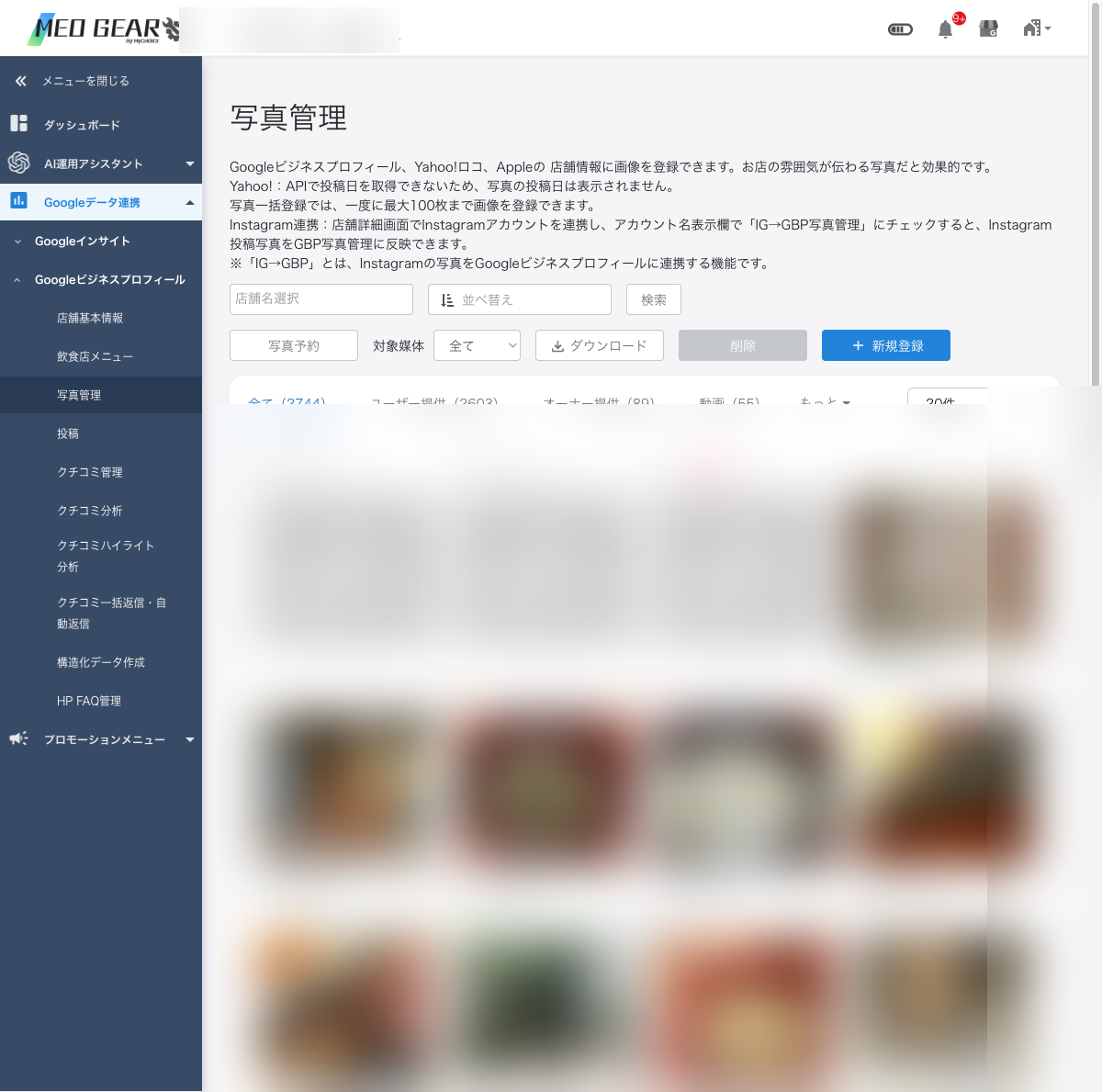
グループ一括追加
ヘッダー上部のタブで「グループ」に切替 → 対象グループを選択
左サイドメニュー「Googleデータ連携」→「Googleビジネスプロフィール」→「写真管理」
「新規登録」→「写真一括投稿」→ 画像とカテゴリを選択
反映対象の店舗にチェック
「全店舗一括」か「個別選択」のいずれかを選びます。
「登録する」をクリック
グループ一括削除
削除したい写真を一覧から選択
「削除」をクリック
削除対象の店舗を選択 (一括 or 個別)
確認ダイアログで「OK」
グループ一括削除では、対象店舗のGBP上からも該当写真が削除されます。誤って一括削除すると復元できないため、必ず削除対象を画面上で確認してから実行してください。