
店舗基本情報
Name (店舗名)・Address (住所)・Phone (電話番号) の頭文字をとった呼び方です。この3つは Googleマップ・公式サイト・各種ポータルサイトで完全に一致させることが MEO の基本ルールです。表記がバラバラだと検索順位や信頼性に悪影響が出ます。
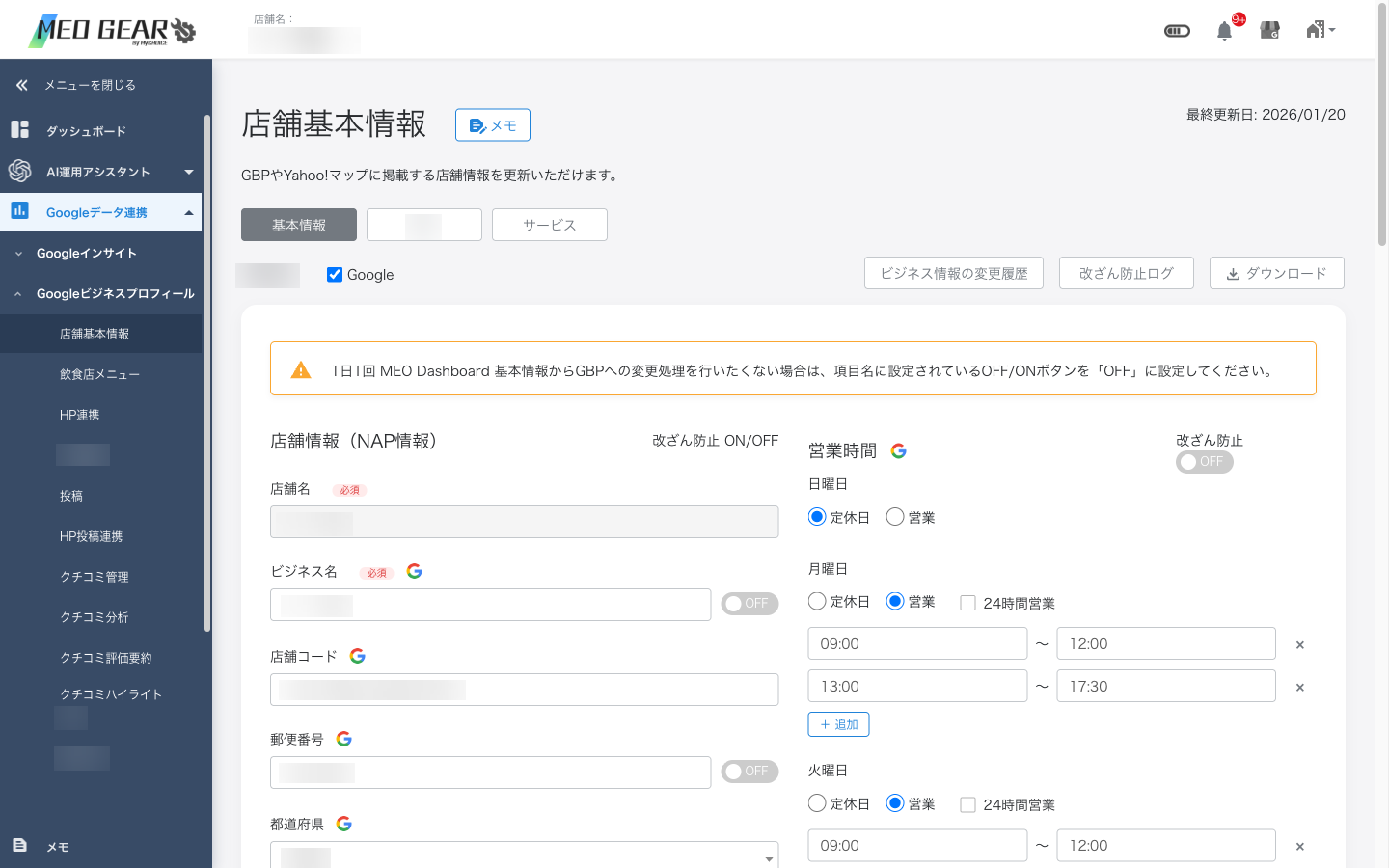
このページの内容
タブ構成
| タブ | 内容 |
|---|---|
| 基本情報 | 店舗名・住所・電話・営業時間など |
| 属性 | Wi-Fi・駐車場・支払い方法など |
| サービス | 提供サービスの登録 |
| 更新媒体 | Google / Yahoo! ごとの更新設定 |
| ビジネス情報の変更履歴 | 変更ログ |
| 改ざん防止ログ | 自動修正ログ |
| ダウンロード | 基本情報の XLSX 出力 |
基本情報タブの入力項目
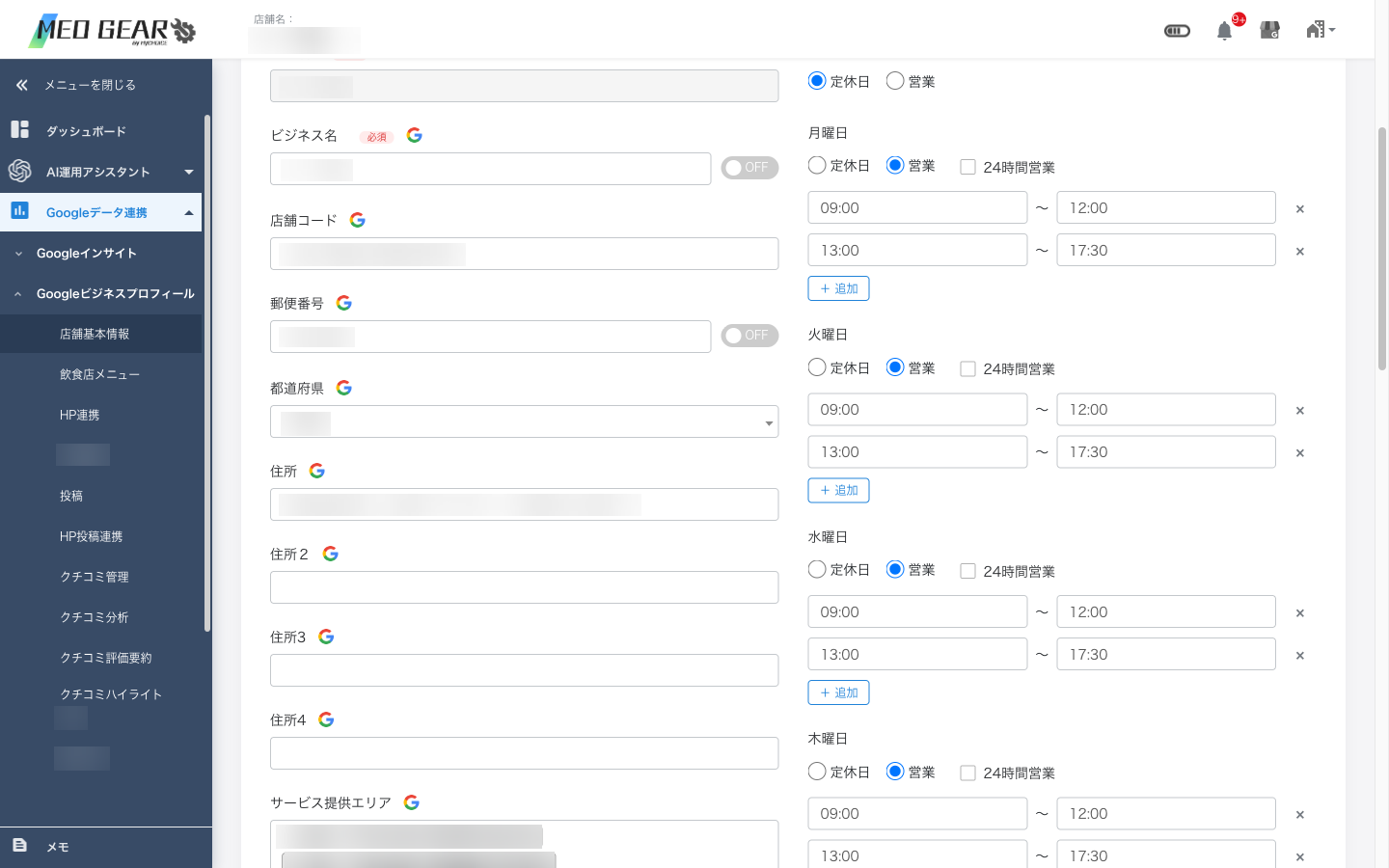
| 項目 | 必須 | 改ざん防止 | 説明 |
|---|---|---|---|
| 店舗名 / ビジネス名 | 必須 | ON/OFF | GBPに表示される名称 |
| 郵便番号 | ON/OFF | ||
| 都道府県 | プルダウン選択 | ||
| 住所1〜4 | 番地・建物名等 | ||
| サービス提供エリア | 複数地域追加可 | ||
| WEBサイトURL | ON/OFF | https:// から入力 | |
| SNSプロフィール | Facebook / Instagram / X等のURLを登録 | ||
| 電話番号1 | ON/OFF | メインの電話番号 | |
| 追加電話番号 | サブの電話番号 | ||
| 営業時間 | 曜日ごとに時刻指定 | ||
| ビジネス情報 | 店舗説明文 |
改ざん防止の設定
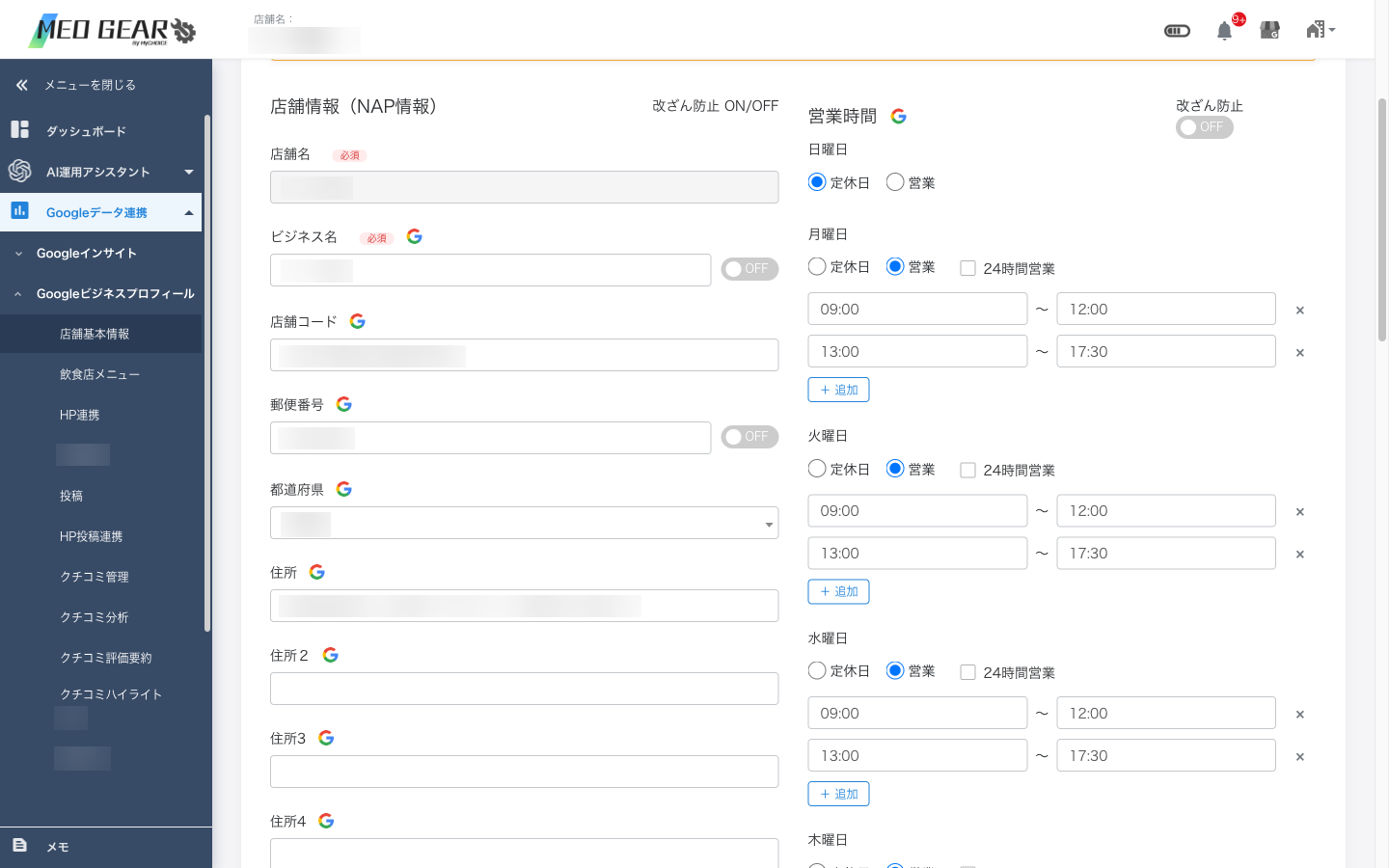
GBP上でユーザーや Google が情報を書き換えても、MEO GEAR の設定値に自動で戻す機能です。
「OFF」ボタンをクリック (スマホはタップ)
保護したい項目の右側にあるボタンをクリックします。
「ON」に切り替わる
これで改ざん防止が有効化されます。
1日1回の自動上書きが開始
以降は1日1回、GBP側を MEO GEAR の値で上書きします。
営業時間の設定
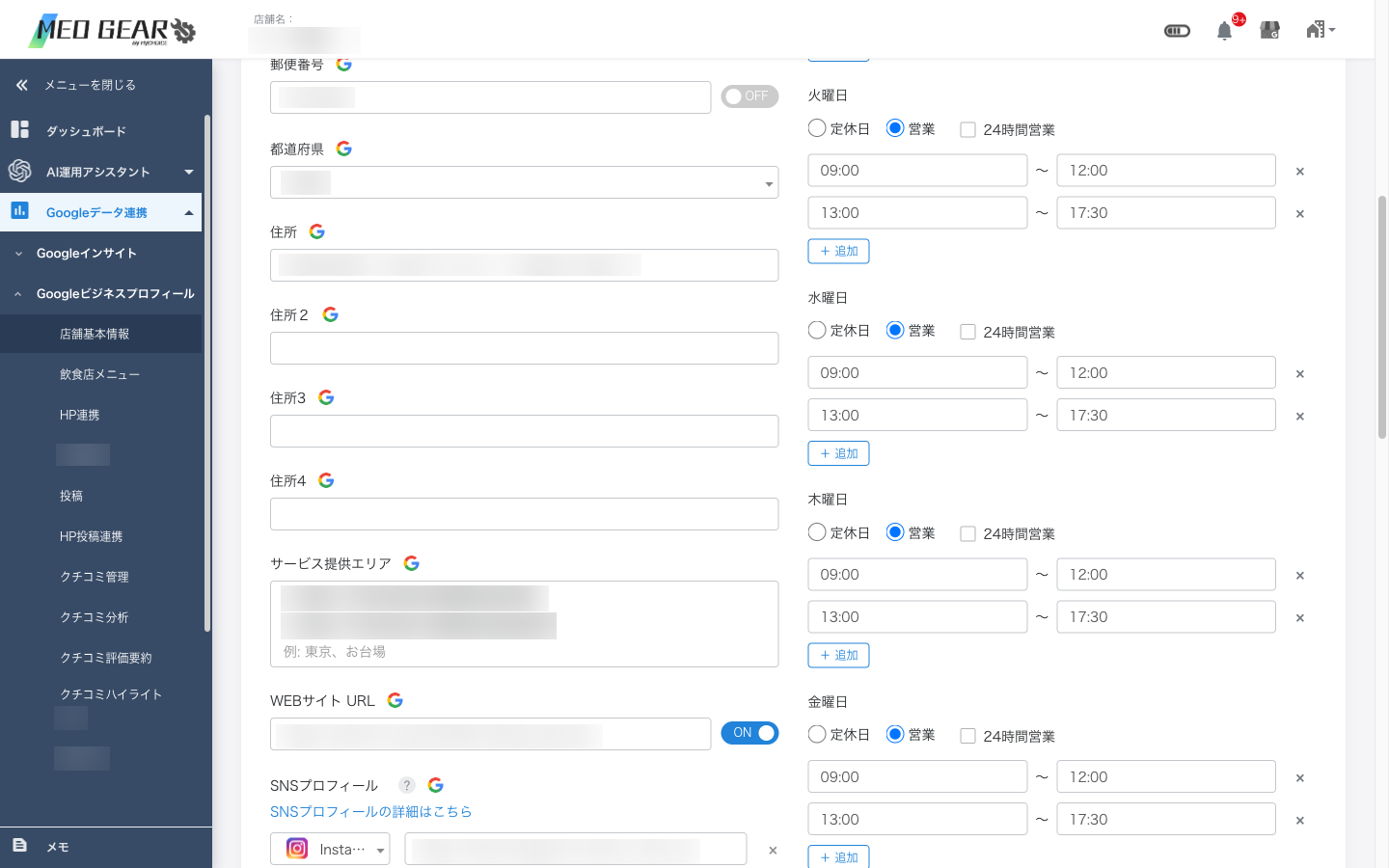
各曜日の時刻を入力
開始時刻・終了時刻を入力します。
定休日を設定
定休日の曜日は「定休日」にチェックします。
特別営業時間を設定 (任意)
祝日等の例外を「特別営業時間」で設定できます。
「登録する」をクリック (スマホはタップ)
画面下部の登録ボタンをクリックします。
属性タブ
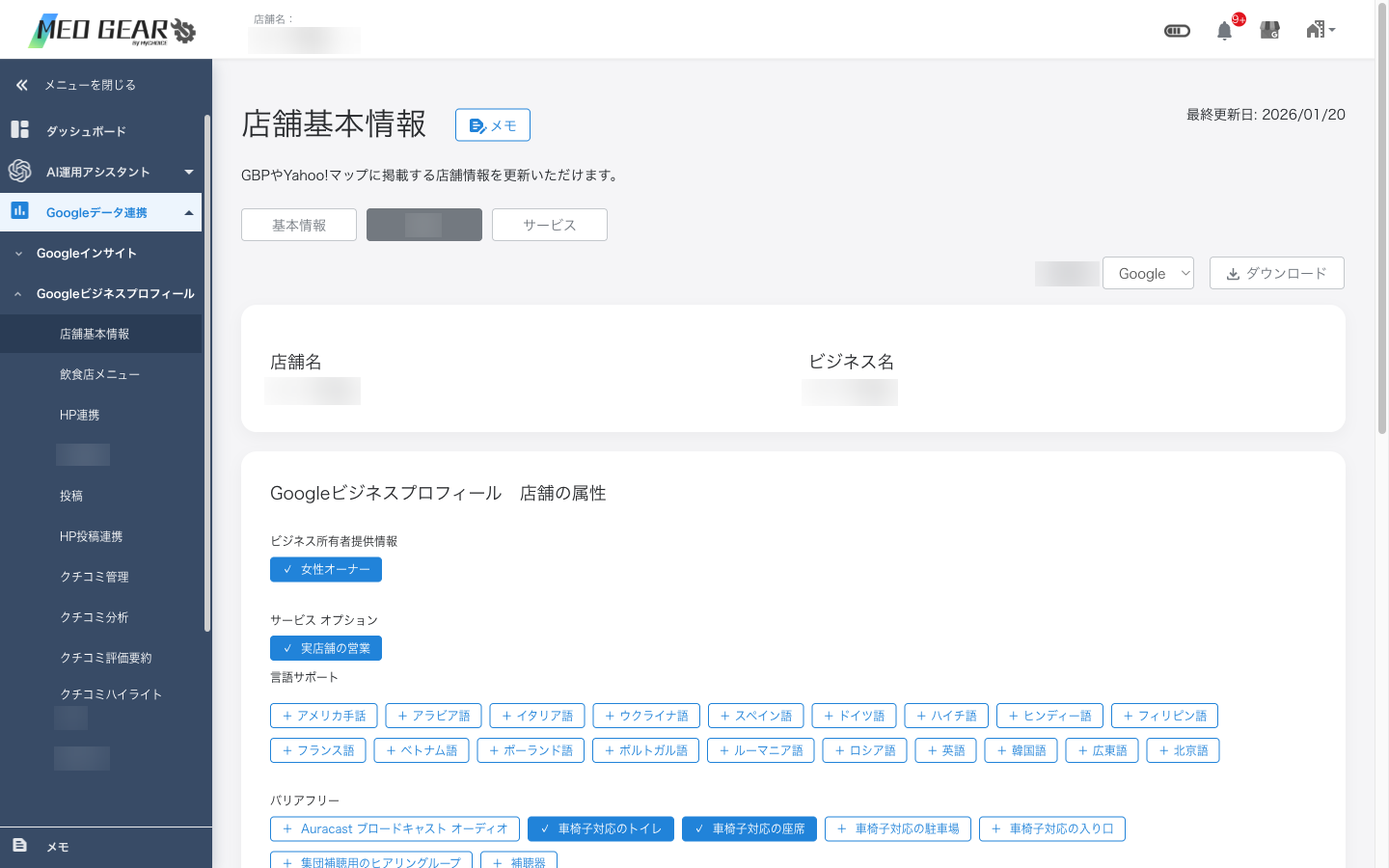
業種に応じて Google が用意する属性を有効化できます。
例 (医療機関の場合):
- オンライン診療の提供
- 車いす対応の入口
- 駐車場あり
- クレジットカード支払い可
サービスタブ
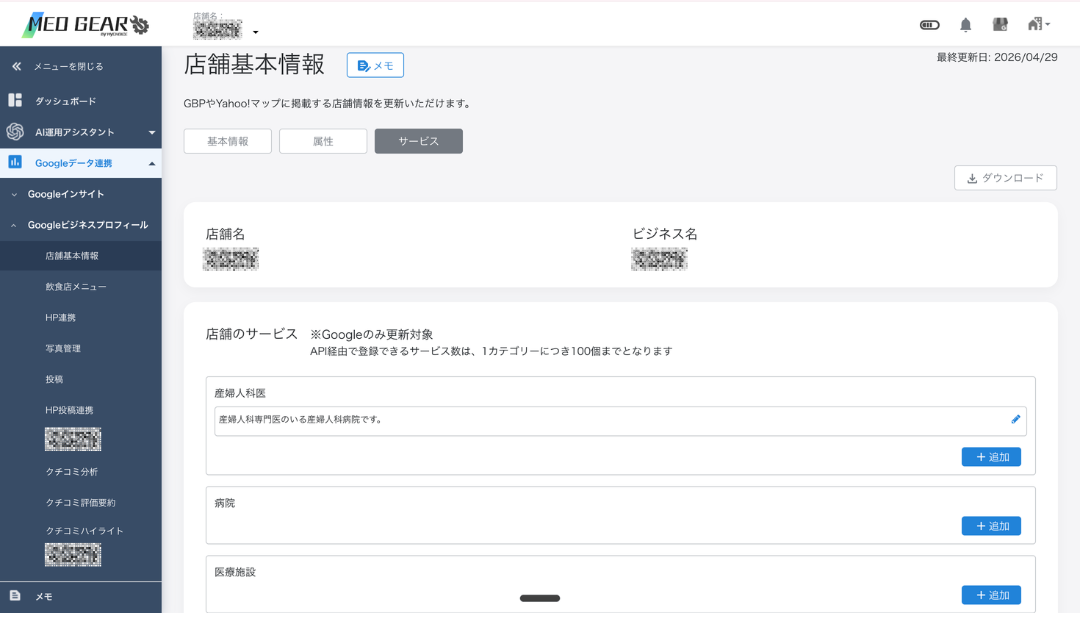
カテゴリを追加
「カテゴリを追加」でサービスカテゴリを作成 (例: 診療科目)。
個別サービスを追加
カテゴリ内に個別サービスを追加 (例: 内科・外科・婦人科)。
説明・価格を入力
必要に応じて説明・価格も入力可能です。
「登録する」をクリック (スマホはタップ)
登録完了。
保存と反映タイミング
「登録する」ボタンをクリック
編集後、画面下部の登録ボタンをクリックします。
GBPへの反映は1日1回
1日1回の自動処理で反映されます (即時反映ではありません)。
特別営業時間の設定方法
大型連休・年末年始・祝日など、通常の営業日・定休日と異なる時間帯を個別に登録できます。
店舗基本情報画面を開く
左サイドメニュー「Googleデータ連携」→「Googleビジネスプロフィール」→「店舗基本情報」
「特別営業時間」セクションへ移動
営業時間の設定箇所の下部にあります。
臨時の定休日を設定する場合
日付を選択 → スライダーを「オン (青)」→ 時間入力は空白のまま
臨時の営業日を設定する場合
日付と時間を入力 → スライダーを「オン (青)」
「登録する」をクリック
登録完了
臨時休業の掲載方法
7日間以上連続して休業する場合、または期間が不明な休業の場合は、特別営業時間ではなく「臨時休業」ステータスに変更します。
店舗基本情報画面下部の「臨時休業・閉業中・営業中」へ
「臨時休業」を選択 → 保存
GBP側の表示が「営業時間外」「臨時休業中」となります
営業ステータスの変更を予約する方法
冬季休業・リニューアル等、事前に決まっている営業ステータス変更を予約できます。
店舗基本情報 → 臨時休業・閉業中・営業中セクション
「予約更新」にチェック
「追加」 → ステータス・予約開始日・時刻を入力
「登録する」
設定日時に自動でステータス変更されます
ビジネス文章のAI翻訳機能
店舗基本情報の「ビジネス情報」(店舗紹介文) を、AIで複数言語に翻訳して GBP に登録できます。インバウンド対策にご活用ください。
- 個店・グループ両方で利用可能
- AI翻訳ボタン → 翻訳対象言語を選択 → AI翻訳実行 → 確認後に登録
- 詳細は インバウンド対策 (多言語化) もご参照ください
宅配・受け取り連携
デリバリーや店頭受け取りに対応している店舗向けの設定です。GBP上で「テイクアウト・配達対応」属性として表示されます。
- 個店・グループ両方に対応
- テイクアウト/宅配サービスの専用営業時間を別途設定可能
改ざん防止ログ
改ざん防止機能を有効化した店舗で、GBP側から不正な編集が試みられた場合のログを確認できます。MEO GEAR 側の登録値に強制的に戻った場合のレコードが残ります。
改ざん防止が働くタイミング
改ざん防止は、以下のタイミングで GBP 側の差分を検出し、MEO GEAR の登録値で自動上書きします。
- 定期チェック: 1日複数回 (バッチ処理)。GBP 側の現在値を取得し、ON にしている項目で差分があれば上書きします
用語解説
「まとめて自動で行う処理」のことです。リアルタイム反映ではなく、決まった時間に裏側でまとめて実行されるため、操作直後ではなく数時間後に結果が反映される場合があります。
- 店舗基本情報の保存後: MEO GEAR 上で「登録する」を押した直後にも、GBP へ反映処理が走ります
- 連携復旧後: 連携エラーから再連携した直後にも差分チェックが入ります
改ざん防止が OFF の項目は、GBP 側で編集すると MEO GEAR には反映されません (MEO GEAR で再度編集すると上書きされます)。一方、改ざん防止が ON の項目は、GBP 側で編集しても次回バッチ処理時に MEO GEAR の値に戻されます。意図的に GBP 側のみで変更したい項目は OFF にしておく運用が安全です。
予約リンク (Reservation URL) の設定
GBP では「予約」ボタンを表示できる店舗向けに、予約専用URLを設定できます。設定後、ナレッジパネルに「予約」ボタンが表示されるようになります (Google側が表示可否を判定)。
設定手順
左サイドメニュー「Googleデータ連携」→「Googleビジネスプロフィール」→「店舗基本情報」
「予約リンク」または「URL設定」
予約サイトのURLを入力
HTTPSで始まる完全URLを入力。リダイレクトURLは避ける
保存 → GBPに反映 (通常6〜24時間)
Googleが「予約ボタン」をナレッジパネルに表示するかは、業種・店舗ガイドライン・URLの信頼性などを総合判定します。設定しても表示されない場合があります (詳細は Googleについて)。
SNSプロフィールURLの登録
SNS連携機能とは別に、店舗基本情報の「SNS URL」欄に各SNSのプロフィールURLを登録すると、GBPに「ソーシャル」リンクが表示されることがあります (一部業種のみ)。
登録できるSNS
- Instagram:
https://www.instagram.com/【ユーザー名】/ - Facebook:
https://www.facebook.com/【ページID】/ - X (Twitter):
https://x.com/【ユーザー名】 - YouTube:
https://www.youtube.com/@【チャネル名】 - TikTok:
https://www.tiktok.com/@【ユーザー名】
17のSNS連携は「投稿の相互反映」を行う機能。本欄は「リンク表示」のみで投稿連携は行わない。両方併用可。
テイクアウト・配達専用営業時間の設定
テイクアウト・宅配対応の飲食店では、通常営業時間と「テイクアウト受付時間」「配達対応時間」を別に設定できます。
設定手順
店舗基本情報 → 「営業時間」セクション
「営業時間の種類」プルダウン
「テイクアウト」または「配達」を選択
各曜日の対応時間を入力
通常営業時間と重複可。テイクアウトは閉店30分前まで等の運用ルール反映
保存
店舗基本情報の更新履歴
店舗基本情報を編集すると、更新履歴 (誰がいつ何を変更したか) が自動記録されます。
更新履歴の確認方法
店舗基本情報画面 右上の「ビジネス情報の変更履歴」ボタン
変更日時・変更項目・変更前後の値・変更者が時系列で表示
更新履歴は過去2年間のレコードを保持。それ以前のレコードは段階的に削除されます。重要な変更は別途記録しておくことを推奨。
メインカテゴリー・サブカテゴリーの選定
GBP のカテゴリーは、検索結果でどのキーワードに連動して表示されるかを決定する重要要素です。最大10件まで設定可能で、検索順位への影響が最も大きい項目の一つです。
メインカテゴリー (1件・必須)
- 店舗の最も主要な業態を選択 (例: ラーメン店 → 「ラーメン店」、整骨院 → 「整骨院」)
- 変更すると順位・閲覧数に大きな影響。変更後は安定まで1〜2週間要する
- あいまいなカテゴリ (例: 「レストラン」) より具体的なカテゴリを優先
サブカテゴリー (最大9件)
- 主要業態以外のサービス内容を補足 (例: ラーメン店 + 「居酒屋」「テイクアウト店」)
- サブカテゴリーはメインカテゴリーより影響度は小さいが、関連キーワードでの表示機会が増える
- 無関係なカテゴリ追加は逆効果 (Googleが業態を誤判定)
カテゴリ選定の確認方法
Googleマップで近くの同業店舗を検索する
「地名 + 業種」(例:「渋谷 ラーメン店」)でGoogleマップを検索し、検索結果の上の方に出てくるお店を開きます。
お店の名前の下に書かれている業種を確認する
例:「ラーメン店」「和食レストラン」など。これがそのお店が設定しているカテゴリです。
自店のカテゴリと見比べる
上位に出ているお店と自店のカテゴリが大きく違う場合は、変更や追加の検討候補になります。
サービス・商品の登録
GBP では「サービス (service)」「商品 (product)」「メニュー (menu)」を個別に登録できます。検索結果の絞り込み機能や、ナレッジパネルの「サービス」「商品」セクション表示に直結します。
「サービス」と「商品」の違い
| 項目 | サービス | 商品 |
|---|---|---|
| 該当業種 | 美容・整体・医療・修理・清掃 等 | 飲食・小売・物販 等 |
| 登録項目 | サービス名 / 価格 / 説明 / カテゴリ | 商品名 / 価格 / 説明 / 写真 / カテゴリ |
| 写真 | 原則不要 | 1商品1枚 (推奨) |
| 表示位置 | 「サービス」タブ | 「商品」タブ・ナレッジパネル |
| 登録上限 | 明確な上限なし | 明確な上限なし |
メニュー登録 (飲食店)
飲食店専用の「メニュー」項目では、料理カテゴリ別に登録できます (前菜/メイン/デザート等)。商品登録より飲食店の検索仕様に最適化されています。
- カテゴリ別整理 → ユーザーがメニュー閲覧しやすい
- 価格・写真・説明を1メニューずつ登録
- 食べログ連携時、メニューも食べログ側に反映 (食べログメニュー項目の連携)
サービス提供地域の設定 (出張・配達型)
来店型ではないビジネスは「サービス提供地域」を設定することで、エリア指定でのGBP表示が可能になります。
店舗基本情報 → 「サービス提供地域」
「地域を追加」
市区町村で範囲を指定
例: 「世田谷区」
最大20地域まで登録
保存 → GBP に「提供地域」として反映
メニュー・サービス登録の重要性
メニュー・サービスを充実させると、以下の検索クエリに対応しやすくなります。
- 「{料理名} {地名}」「{施術名} {地名}」 → メニュー/サービス名が一致するとローカル検索で表示優先
- ナレッジパネルの「メニュー」「サービス」セクション → 来店動機の補強
- Google AI による業態判定 → 適切なカテゴリ自動補完
ホテル詳細の追加 (宿泊業のみ)
業種が宿泊業 (ホテル・旅館・民宿) の場合、GBP では「ホテル詳細」専用の登録項目が追加表示されます。
登録可能な項目
- チェックイン / チェックアウト時間
- 客室数
- 客室タイプ (シングル/ダブル/和室等)
- 設備 (Wi-Fi/駐車場/レストラン等)
- サービス (ルームサービス/ランドリー等)
- 支払方法 (現金/カード/電子マネー)
- キャンセルポリシー
- ペット同伴可否
外国語での店舗名登録
多言語対応の店舗 (観光地・空港・ホテル等) では、店舗名を複数言語で登録できます。
多言語登録の手順
店舗基本情報 → 「店舗名」
「言語を追加」
英語/中国語/韓国語 等を選択 → 翻訳名を入力
保存
ユーザーの言語設定に応じて店舗名が切り替えて表示される
固有名詞は音訳 (例: 「ラーメン魂」→ "Ramen Damashii"、"魂" を意訳しない) を推奨。Google翻訳ベースの自動翻訳より、ネイティブによる訳を使うとブランド維持に効果的です。
閉業時の対応方法
店舗を閉業する場合、GBP上で「閉業」ステータスに変更します。完全削除ではなく「閉業」表示にすることで、クチコミ・写真・履歴は残ります。
閉業ステータスへの変更
店舗基本情報 → 画面左下「臨時休業・閉業中・営業中」
「閉業」を選択
閉業日を入力
未来日でも遡及日でも入力可
「閉業として登録」 → GBPに反映 (6〜24時間)
閉業後のGBP表示
- マップ上のピンに「閉業」と表示
- 検索結果からは順次フェードアウト (即時非表示にはならない)
- クチコミ・写真は閲覧可能なまま残る
- 営業時間欄は「閉業」と表示
GBP の完全削除は Google 側で実施されるまで時間がかかります (数ヶ月〜数年)。「閉業」ステータス変更で十分な場合が多く、完全削除を急がない方が安全 (誤って同名で新規開業する場合、過去の悪評が残らないため)。
メモ機能 (店舗単位のフリーメモ)
店舗ごとに自由記述のメモを残せる機能です。担当者間の引き継ぎ・運用上の注意事項・特別対応の記録に活用できます。
メモの登録
店舗基本情報画面 → 左側「メモ」エリア
「メモ」
タイトル + 本文を入力
本文は最大2,000文字。改行・URL・絵文字対応
「保存」
メモの活用例
- 担当者引き継ぎ: 過去のオーナー確認状況・GBP連携時の特殊事情
- 運用ルール: クチコミ返信時の方針・NG単語
- 外部システム情報: 関連POSのIDや顧客管理システムの参照
- クライアント要望: 「写真は週1回更新」「クチコミ4以上の返信のみ」等
- 注意事項: 「2年契約・解約時は3ヶ月前通知」等の契約情報
メモの表示・編集権限
- 全権・編集権限を持つユーザーは閲覧・編集・削除可
- カスタム権限ユーザーは設定により閲覧のみ可
- メモの編集履歴 (誰がいつ変更したか) は自動記録
- GBP には反映されない (社内専用)