
担当者の登録
MEO GEAR を社内の複数メンバーで運用する場合、
メンバーごとにユーザーアカウントを発行します。
MEO GEAR にログインした後、以下の手順で他のスタッフを追加できます。
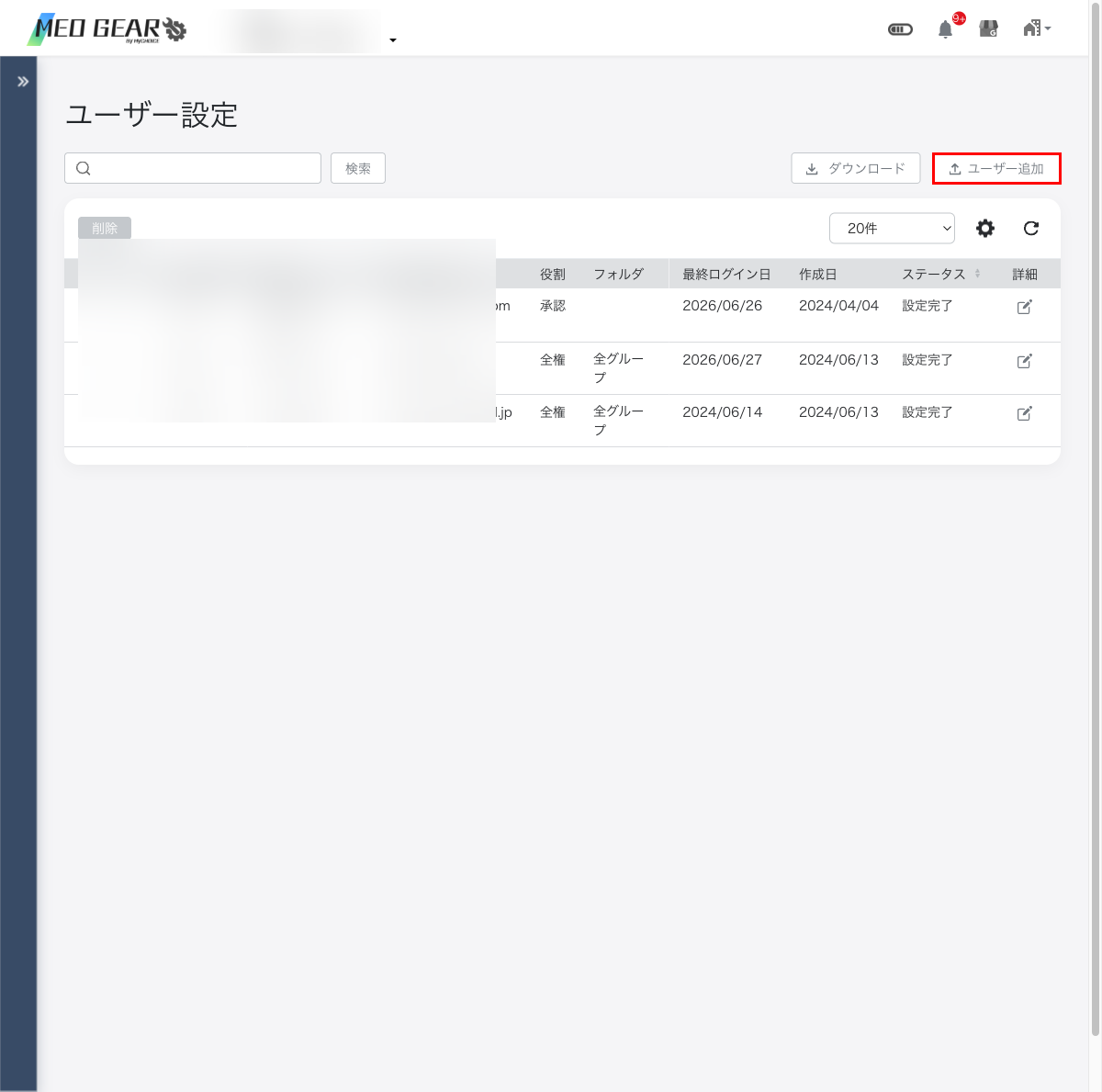
追加手順
-
右上の建物マークをクリック
ヘッダー右上にあるビルアイコンを選択。
-
「ユーザー設定一覧」を選択
-
右上「ユーザー追加」をクリック
-
担当者情報を入力
名前・メールアドレス・役割 (権限) ・アクセス可能なフォルダ (グループ) を設定。
-
「保存する」をクリック
登録メールアドレスにパスワード設定案内が送信されます。
役割 (権限) の選択
用途に合わせて5つの役割から選択できます。
| 役割 | 主な権限 | 用途例 |
|---|---|---|
| 全権 | マスター同等・ユーザー発行・全店舗操作 | 運用責任者 |
| 承認 | 編集 + ワークフロー承認 | 承認担当者 |
| 編集 | データ編集 + ワークフロー申請 | 運用メンバー |
| 閲覧 | 閲覧のみ | 情報共有用 |
| カスタム | 機能ごとに細かく設定 | 限定機能のみ操作させたい外部担当者 |
詳細な権限設定は 初期設定 をご参照ください。
各種データ連携
MEO GEAR は Google ビジネスプロフィール以外の主要プラットフォームと連携できます。
連携することで 店舗情報・写真・投稿・クチコミの一元管理 が可能になります。
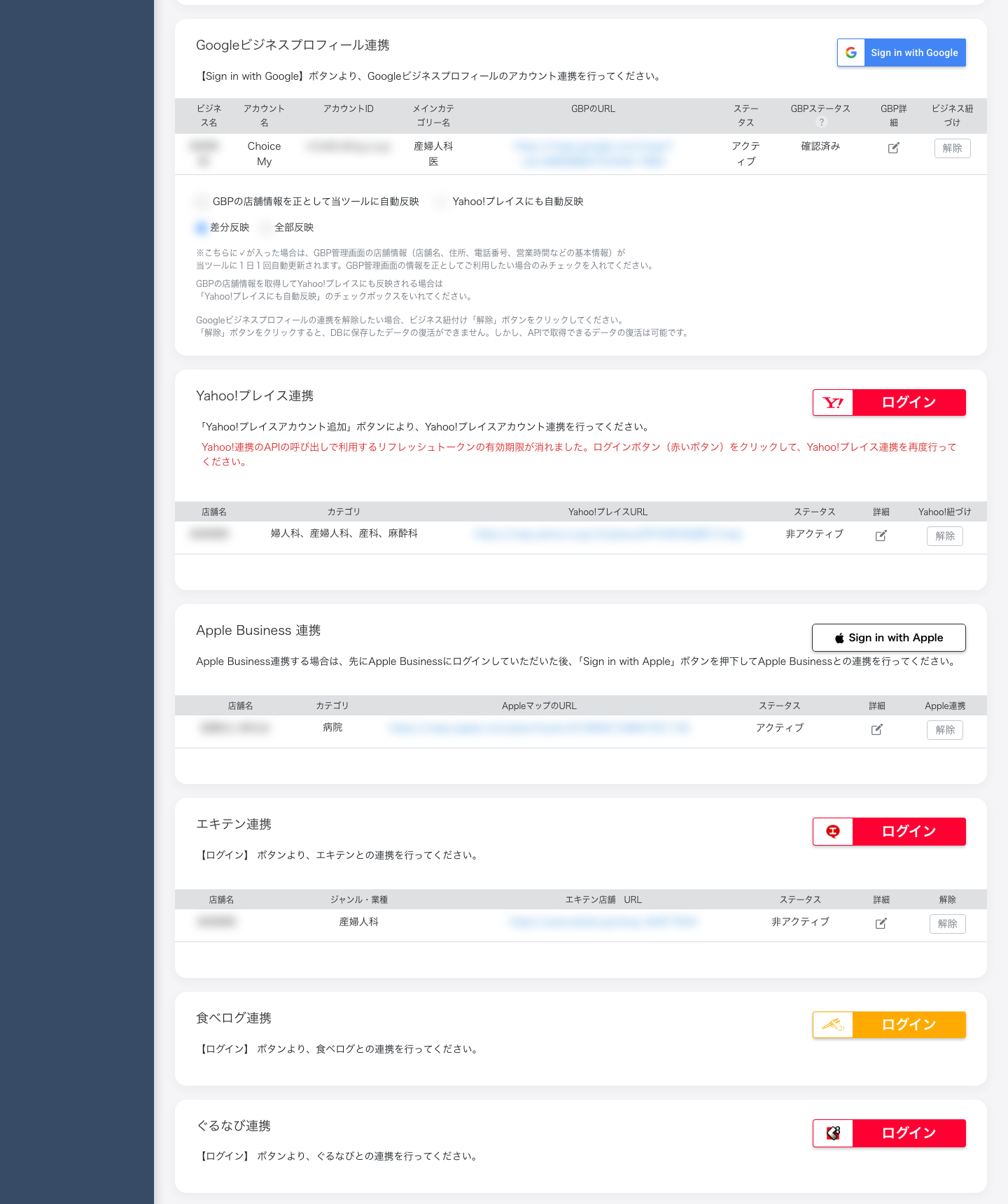
連携できるサービス一覧
| サービス | 対象 | 詳細ページ |
|---|---|---|
| Yahoo!プレイス | ※契約者のみ | 各媒体連携機能 |
| Apple Business Connect | 全契約者 | 各媒体連携機能 |
| 食べログ | 飲食店向け | 各媒体連携機能 |
| エキテン | 全契約者 | 各媒体連携機能 |
| Google Analytics (GA4) | WEB計測連携 | 初期設定 |
| LINE公式アカウント | メッセージ配信 | SNS連携機能 |
| X (旧Twitter) | SNS連携 | SNS連携機能 |
| SNS連携 | SNS連携機能 | |
| SNS連携 | SNS連携機能 |
各サービスの連携設定は、以下のメニューから開きます。
右上の建物マーク → 店舗設定 → 該当の連携セクション
連携のメリット
- 店舗情報の一元更新: MEO GEAR で変更すると、
連携した全媒体に自動反映 (Yahoo!プレイス・エキテン・食べログ・Apple) - クチコミ管理の集約: Google・Yahoo!・エキテン・食べログのクチコミを
1画面で確認・返信 - SNS一括投稿: GBP 投稿と同時に X・Instagram・Facebook へも配信
(ただし制約あり)
用語解説
- ● GBP (Googleビジネスプロフィール): Googleマップや検索結果に表示される無料の店舗情報サービス。MEO GEAR が中心に管理する対象です。
- ● GA4 (Google Analytics 4): 自社サイトの訪問者数や行動を計測する Google の最新アクセス解析ツールです。GBP からホームページへ流入したユーザーの動きを追えます。
SNS連携時の懸念事項
SNS一括投稿には以下の制約があります
- 動画投稿はできません (SNS連携経由では静止画のみ)
- 複数枚画像の投稿はできません (先頭1枚のみ反映)
- X (旧Twitter) の文字数制限: X に合わせないと文字が途中で切れる (全角140文字/半角280文字)
「IG→GBP連携」「FB→GBP連携」のチェック
SNS連携設定では、「投稿の主軸をどちらに置くか」によって
チェックの有無を決めてください。
| 主に投稿する場所 | 「IG/FB→GBP連携」のチェック | 挙動 |
|---|---|---|
| MEO GEAR で投稿 | OFF (外す) | SNS から GBP への自動反映を止め、MEO GEAR で作成した投稿だけが GBP に反映 |
| Instagram / Facebook で投稿 | ON (チェック入れる) | Instagram/Facebook の投稿が GBP に自動反映 |
キーワード設定
順位計測したいキーワードを店舗設定の最下部「キーワード設定」から登録します。
検索結果での自店舗の表示順位を毎日自動取得して、
ランキングの推移を可視化できます。
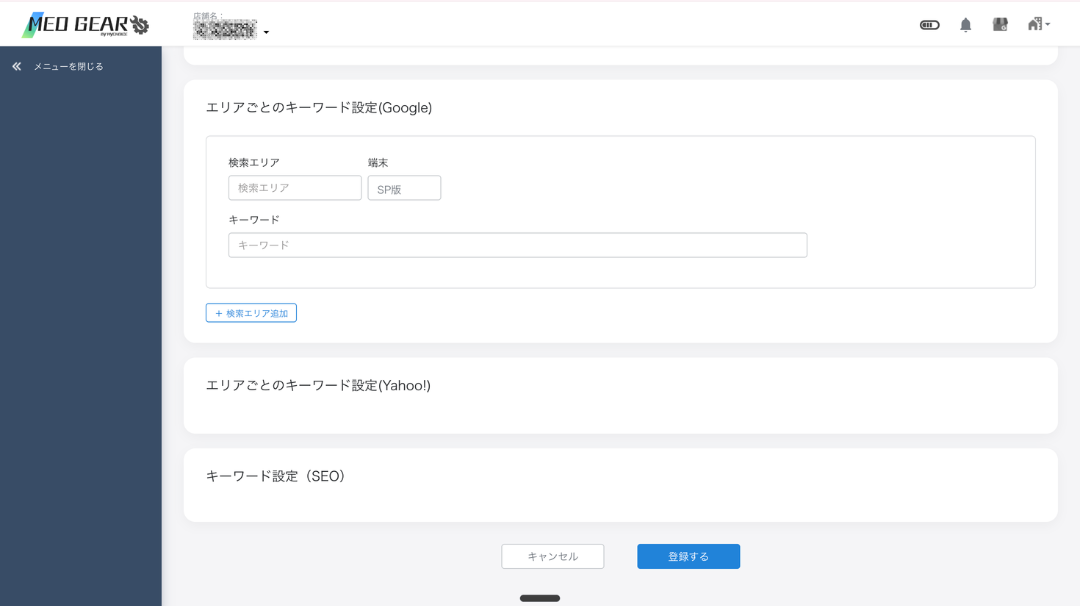
設定方法
-
店舗設定を開く
右上ビルマーク → 設定 → 店舗 → 該当店舗
-
最下部「エリアごとのキーワード設定(Google)/(Yahoo!)」を開く
-
「+検索エリア追加」をクリック
検索エリア名 (例: 渋谷) ・端末 (SP推奨) を選択。
-
計測キーワードを入力
例: 「渋谷 健診」「渋谷 内科」など。複数登録する場合は「+追加」で追加。
-
「登録する」をクリック
順位は 1日1回 自動取得されます。Google / Yahoo!プレイス双方で計測可能です。
キーワード設定の料金体系 (重要)
- Google / Yahoo!プレイスともに、2キーワードまで標準料金内で設定可能です。
- 3キーワード以降は、2キーワード毎に別途費用が発生します。
3キーワード設定すると2キーワード分の追加料金、
5キーワード設定すると4キーワード分の追加料金 …という形で請求されます。 - キーワード差し替えの注意: 既に2キーワード設定済みで、別のキーワードに変更したい場合は、
必ず既存キーワードを削除してから新規追加してください。
先に追加してしまうと「3つ目」として計上され、追加費用が発生します。 - 削除データは復元不可: キーワードを削除すると、
それまで取得していた順位データもすべて消えます。
MyChoice 側でも復旧できないため、削除前に必要なデータを CSV ダウンロードしてください。
キーワードの選び方
効果的なキーワード選定のコツは 運用マニュアル をご参照ください。
次のステップ