
GBP アクセス権の設定
Googleマップやお店の検索結果に表示される「店舗情報の名刺」のような無料サービスのことです。営業時間・写真・クチコミなどを掲載でき、MEO GEAR はこの GBP の情報を一元管理します。
Googleビジネスプロフィール (以下 GBP) に MyChoice の管理用アカウントをオーナー権限として追加していただきます。MyChoice 側で GBP データを取得・同期するために必要な手順です。
設定手順
-
Google 検索でビジネス名を検索する
オーナー登録済みの Google アカウントでログインした状態で、Google 検索にご自身の店舗名を入力してください。検索結果の右側または上部に「Google に掲載中のあなたのビジネス」パネルが表示されます。
-
三点アイコン(⋮)をクリックする
ビジネスパネル右上の「⋮(その他)」アイコンをクリックしてメニューを開きます。
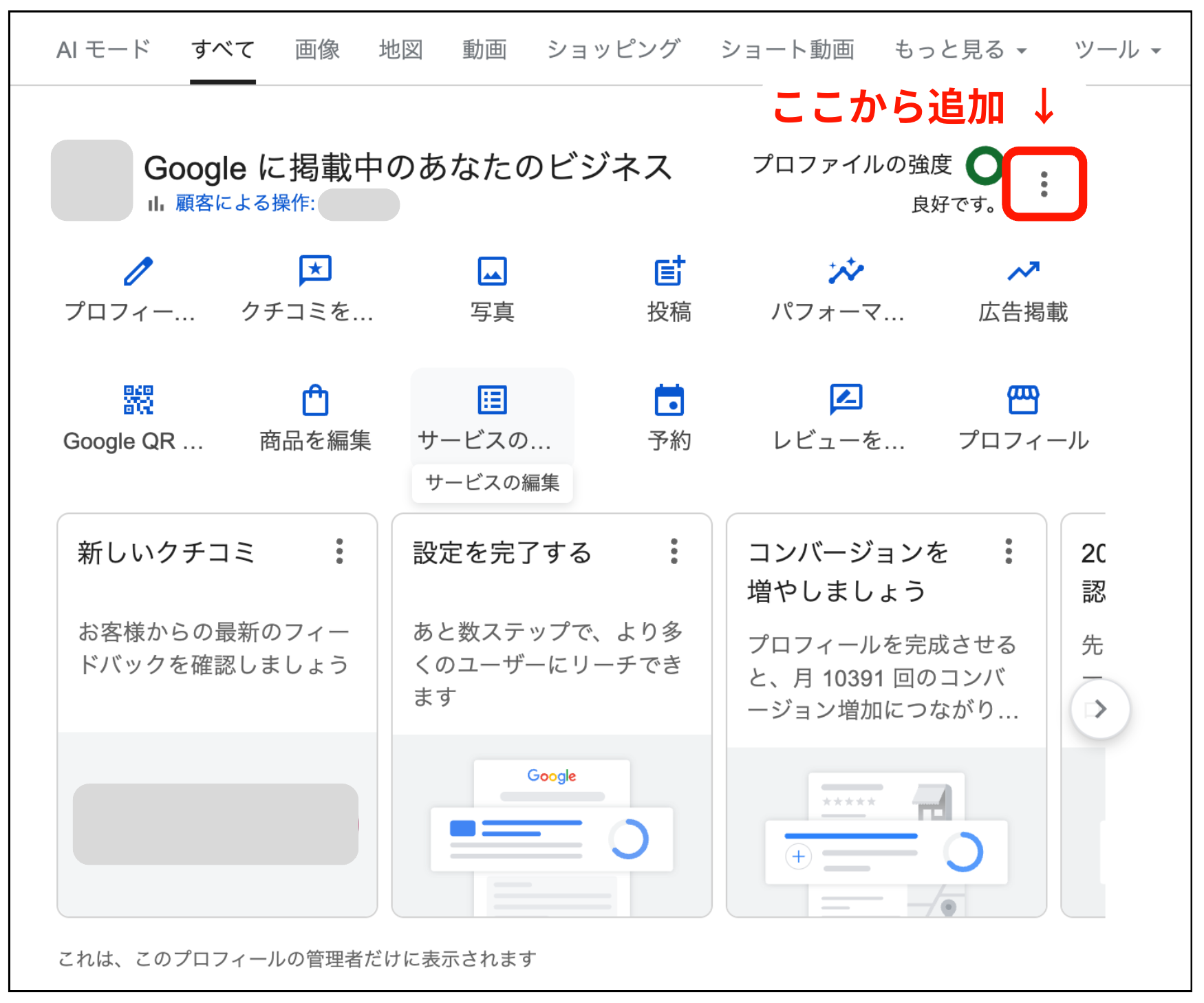
▲ ビジネスパネル右上の「⋮」をクリック 📌 アイコンが見当たらない場合
business.google.com にアクセスしてオーナーアカウントでログインしてください。左メニューから「ビジネス情報の設定」→「ユーザーとアクセス権」に直接進むこともできます。 -
「ビジネスプロフィールの設定」を選択
メニューから「ビジネスプロフィールの設定」をクリックします。
-
「ユーザーとアクセス権」をクリック
設定画面の中から「ユーザーとアクセス権」を選択します。
-
左上の「+追加」をクリックしてメールアドレスを入力
追加するメールアドレス:
info@mychoice.jp(MyChoice 管理用アドレス)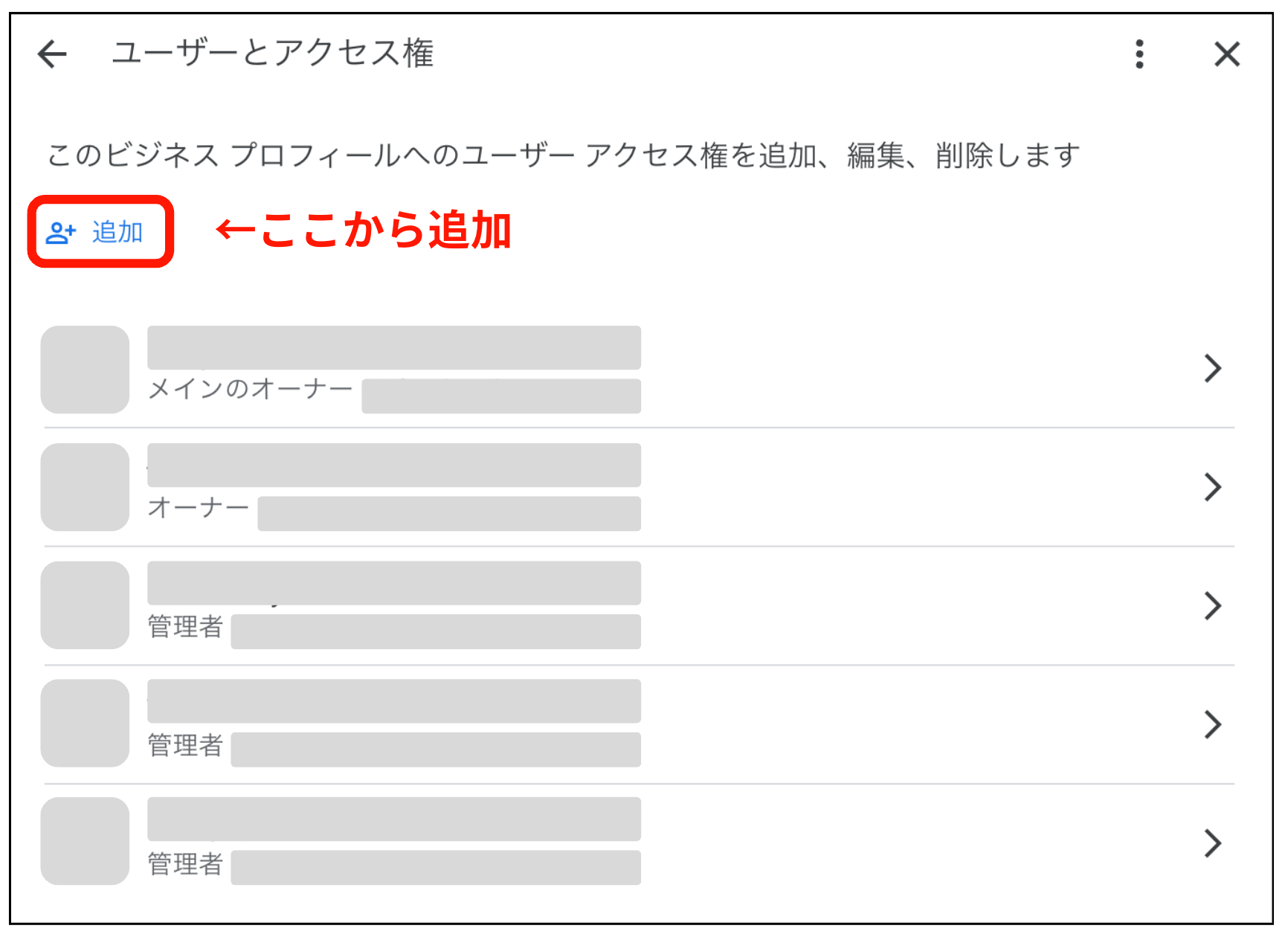
▲「追加」をクリックしてメールアドレスを入力する 「追加」ボタンが表示されない場合「追加」ボタンが表示されない場合、ログイン中の Google アカウントの権限が「管理者」になっています。
「追加」ボタンはオーナー以上の権限がないと表示されません。
ビジネスプロフィールのオーナーアカウントでログインし直してから操作してください。 -
権限を「オーナー」に設定して招待
権限の種別で必ず「オーナー」を選択してください(「管理者」ではありません)。選択後「招待」ボタンをクリックします。
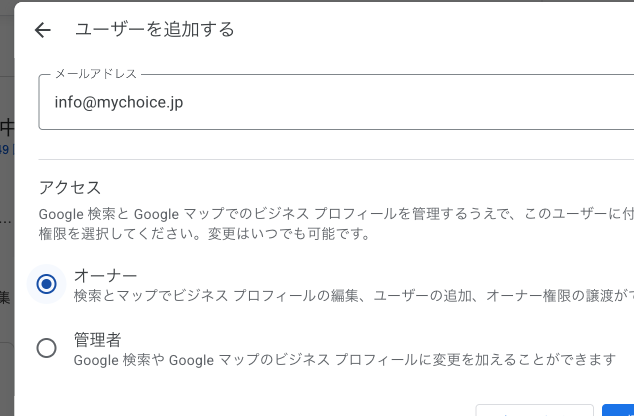
▲「オーナー」を選択して招待する
必ず「オーナー」を選択してください。「管理者」だと一部の連携設定が実行できません。詳細は オーナー権限と管理者権限 をご参照ください。
パスワード設定
MyChoice 側で会社・店舗登録および GBP 連携設定を完了すると、ご登録いただいたメールアドレス宛にパスワード登録メールが送信されます。
設定手順
-
パスワード登録メールを開く
件名「【MEO GEAR】パスワード登録のご案内」というメールが届きます。迷惑メールフォルダもご確認ください。メール内に記載のボタン(または URL)をクリックします。

▲ 届いたパスワード登録メールを開き、ボタンをクリックします -
パスワードを設定する
URLを開くとログイン画面が表示されます。画面下部の「パスワードを未登録の方はこちら」ボタンをクリックして、ログインIDとパスワードを登録してください。
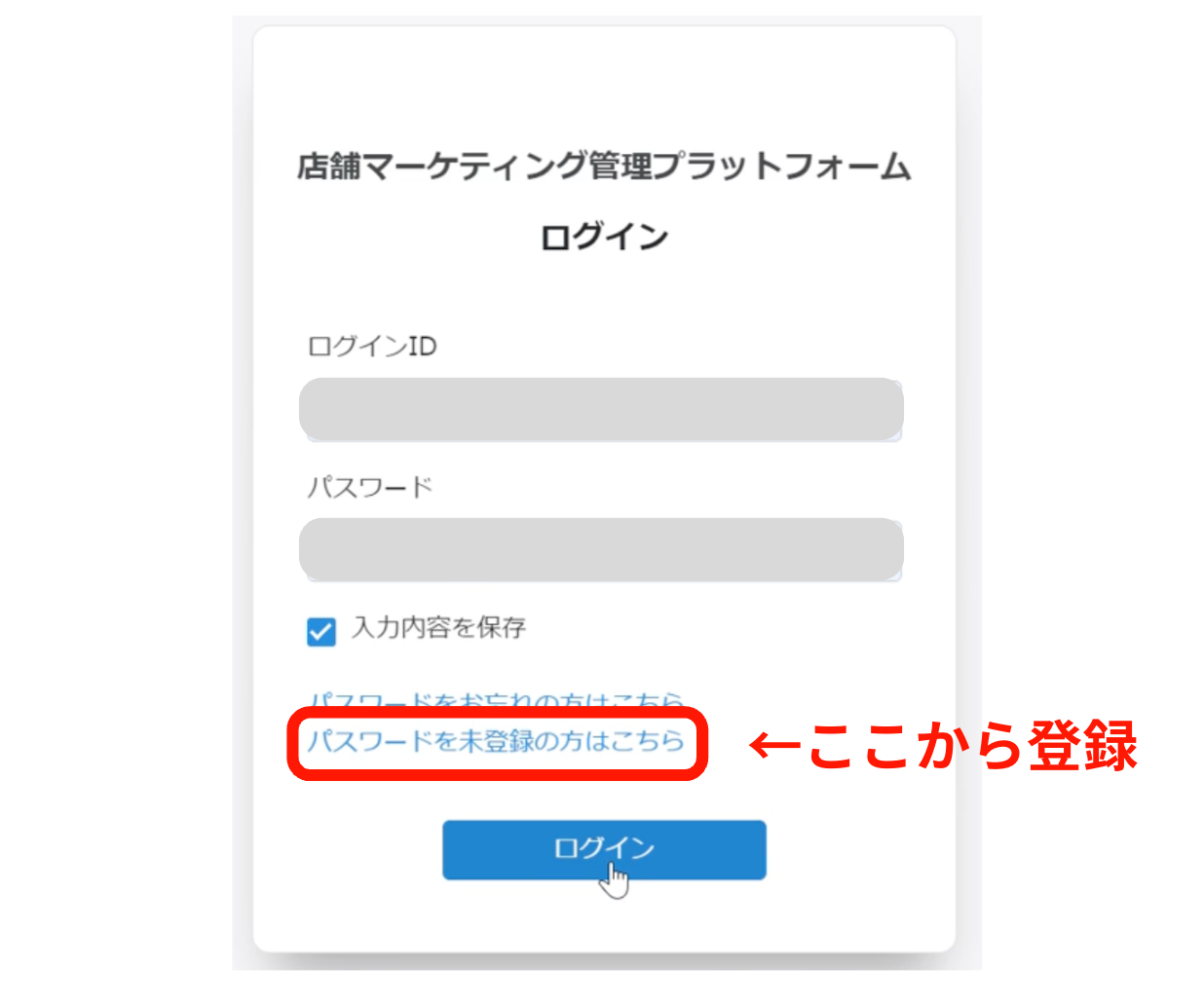
▲「パスワードを未登録の方はこちら」からIDとパスワードを登録します -
MEO GEAR にログイン
パスワード設定完了後、ログイン画面に移動します。登録したメールアドレスとパスワードを入力してログインしてください。
GBP 連携後、MEO GEAR へのデータ反映には約24時間かかります。
初回ログイン時はデータが表示されていません。データ連携後24時間が経過してから再度ご確認ください。
24時間経過してもデータが表示されない場合は、担当までご連絡ください。
ログイン画面の「パスワードをお忘れの方はこちら」からメールアドレスを入力すると、再設定URLが送信されます。詳しい操作は パスワード管理 をご参照ください。
ログインができたら 登録直後の設定 へ進んでください。